

Megérkezett az Android 17 első kiadása, ezek az újdonságok

Megérkezett az Android 17 első kiadása, ezek az újdonságok


Bár a kezdés döcögősen alakult, a Google végül rálépett a gázpedálra: hivatalosan is elstartolt az Android 17 béta időszaka. Az első verzió ugyan még nem hoz látványos vizuális forradalmat, a motorháztető alatt azonban olyan változások zajlanak, amelyek alapjaiban határozzák meg a mobilozás jövőjét – különösen a hajlítható kijelzős eszközökön.

Néhány nappal ezelőtt a techvilág már felbolydult a hírtől, hogy érkezik az Android 17, ám a Google az utolsó pillanatban, magyarázat nélkül visszavonta a kiadást. A kétnapos kényszerpihenő után azonban nincs több titkolózás: az aktuális Pixel-tulajdonosok már telepíthetik is a legújabb rendszert. Fontos azonban leszögezni: ez még egy korai kiadás, így a nagyobb újdonságokra még várni kell, a Google jelenleg a stabilitásra és az alaprendszer finomhangolására koncentrál – béta szoftvert pedig ezek ellenére se telepítsen elsődleges készülékére.

Az eddig látottak alapján az Android 17 egyik legfontosabb törekvése, hogy egyszer és mindenkorra véget vessen a különböző kijelzőméretek közötti töredezettségnek. Míg korábban a fejlesztők viszonylag könnyen „kibújhattak” az alól, hogy alkalmazásaikat megfelelően optimalizálják a nagyobb kijelzőkre vagy a hajlítható telefonokra, az Android 17-tel ez a kényelmi zóna megszűnik.


Mostantól minden új appnak kötelező érvénnyel támogatnia kell az átméretezést és az osztott nézetes/ablakos megjelenítést, ami a gyakorlatban azt jelenti, hogy végleg búcsút inthetünk a táblagépeken eddig oly gyakori, csúnyán „széthúzott” telefonos nézeteknek. Az alkalmazásoknak továbbá natívan kell kezelniük a változó felbontásokat, aki pedig nem hajlandó tartani a lépést az új irányelvekkel, az komoly szankciókra számíthat: a Google ugyanis a jövőben hátrébb sorolhatja, vagy akár teljesen el is rejtheti a Play Áruház találatai közül a nem megfelelő szoftvereket – hívja fel a figyelmet a 9to5Google.

Profi videózás és intelligens memóriakezelés

A médiafogyasztók és a tartalomgyártók is örülhetnek. Az új rendszerben a kamerák közötti váltás sokkal gördülékenyebbé válik, mivel az appoknak nem kell minden egyes lencseváltásnál újraindítaniuk a teljes folyamatot. Ezenfelül bevezetik a Versatile Video Coding (VVC) szabvány natív támogatását, ami kisebb fájlméret mellett tesz lehetővé jobb videóminőséget.

A háttérben pedig az Android 17-en már egy úgynevezett „generációs szemétgyűjtő” (generational garbage collection) algoritmus dolgozik majd a rendszer gyorsításán. Ez a megoldás elméletben majd gyakrabban, de sokkal kisebb erőforrásigénnyel takarítja ki a felesleges folyamatokat a memóriából, így kevésbé terheli majd meg az akkumulátort és ritkábbak lesznek a mikroakadások is.

Az Android 17 első bétája jelenleg tehát egy kincsesbánya a programozók és a modderek számára, a hétköznapi felhasználók viszont még kevés látványos vizuális újítással fognak találkozni a menürendszerben.

Egy új korszak hajnalán

Ami azonban talán még ezeknél is érdekesebb, az az, hogy a Google idén szakít a korábbi hagyományokkal, és egy merész váltással 2026-ban két nagyobb frissítést is útjára indít. Az év első felében, pontosabban a második negyedévben érkezik majd a valódi fő attrakció, azaz a „nagy” Android 17, amely az összes jelentős újdonságot, viselkedésbeli változást és új funkciót magában foglalja.

Ezt követi majd az év végén egy valamivel szerényebb, gyakorlatilag az Android 17.1-nek megfelelő frissítés, amelynek elsődleges célja a rendszer további csiszolása és finomhangolása lesz. Ez az új, kettős ütemterv nem véletlen: a Google ezzel kívánja segíteni a többi nagy gyártót, például a Samsungot vagy a Xiaomit abban, hogy sokkal gyorsabban és hatékonyabban adaptálhassák az újdonságokat a saját készülékeikre, így a felhasználóknak nem kell többé hosszú hónapokat várniuk a technológiai generációváltásra.

Amennyiben azonban ezt nem tudja kivárni – és rendelkezik kompatibilis Google Pixel készülékkel –, már ma regisztrálhat a Google hivatalos béta programjába. A támogatott készülékek köre ráadásul egészen széles, a Pixel 6-os szériától kezdve egészen a legújabb Pixel 10-es generációig minden modellre elérhető a csomag, beleértve a Pixel Tabletet és az eredeti Pixel Foldot is.

Bár a következő hetekben várhatóan más mobilgyártók is csatlakozhatnak a tesztelési fázishoz, egyelőre ez a folyamat kizárólag a Google saját „házi bulija”. Ahogy azonban fentebb is említettük, fontos észben tartani, hogy a béta szoftverek természetükből adódóan még tartalmazhatnak váratlan hibákat, ezért az elsődleges, mindennapi használatban lévő telefonokra csak fokozott óvatossággal, vagy egyáltalán ne is telepítsük.

A legmenőbb és egyik legjobb ultraolcsó telefon, ami strapabíró és RGB

A legmenőbb és egyik legjobb ultraolcsó telefon, ami strapabíró és RGB

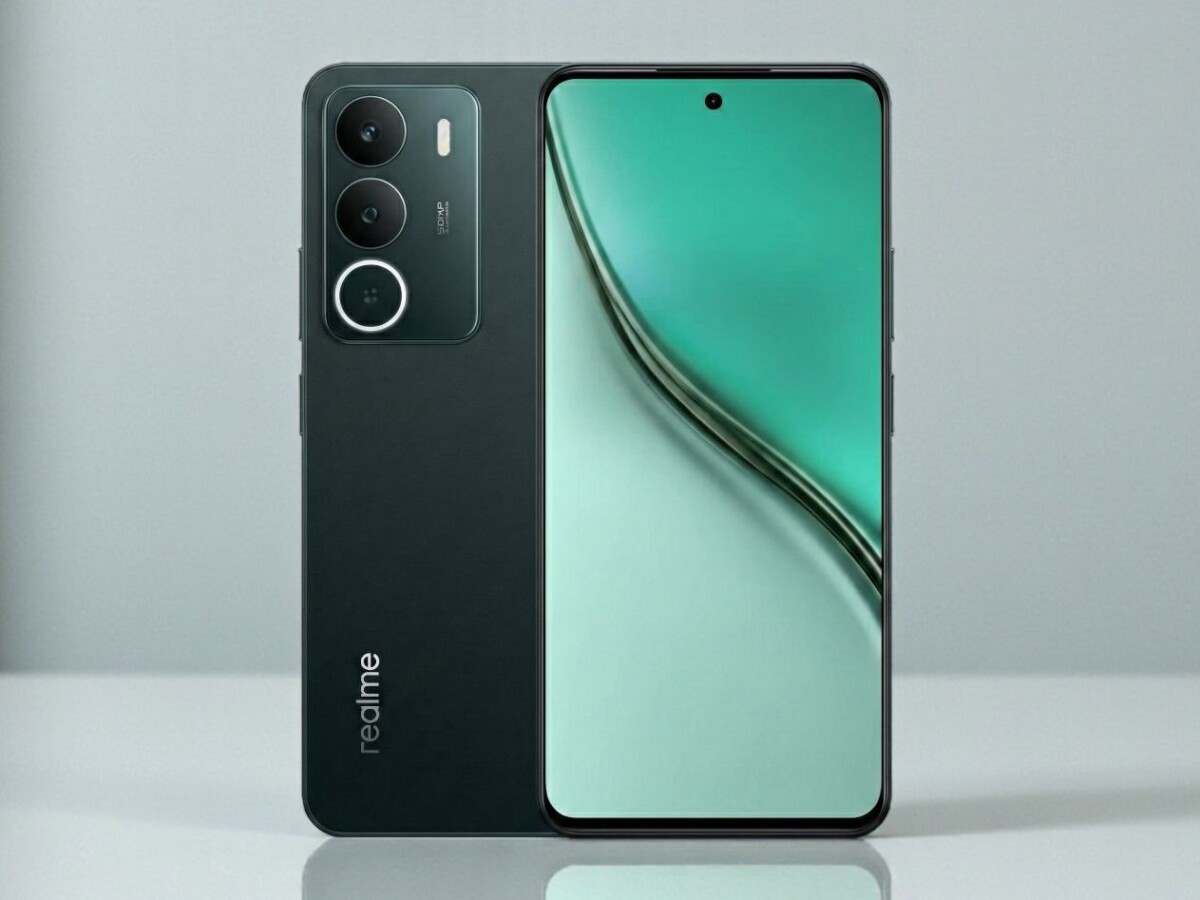
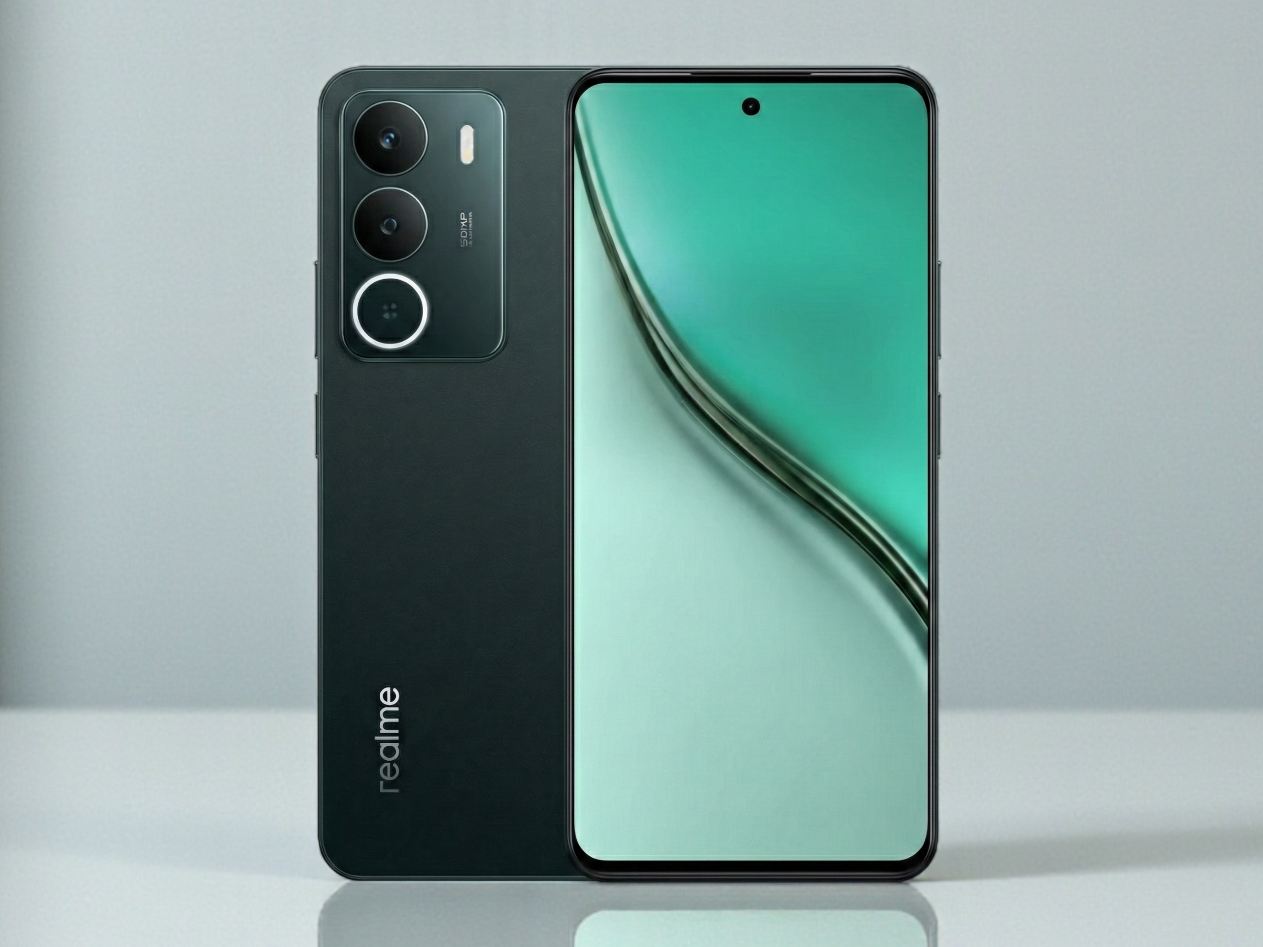
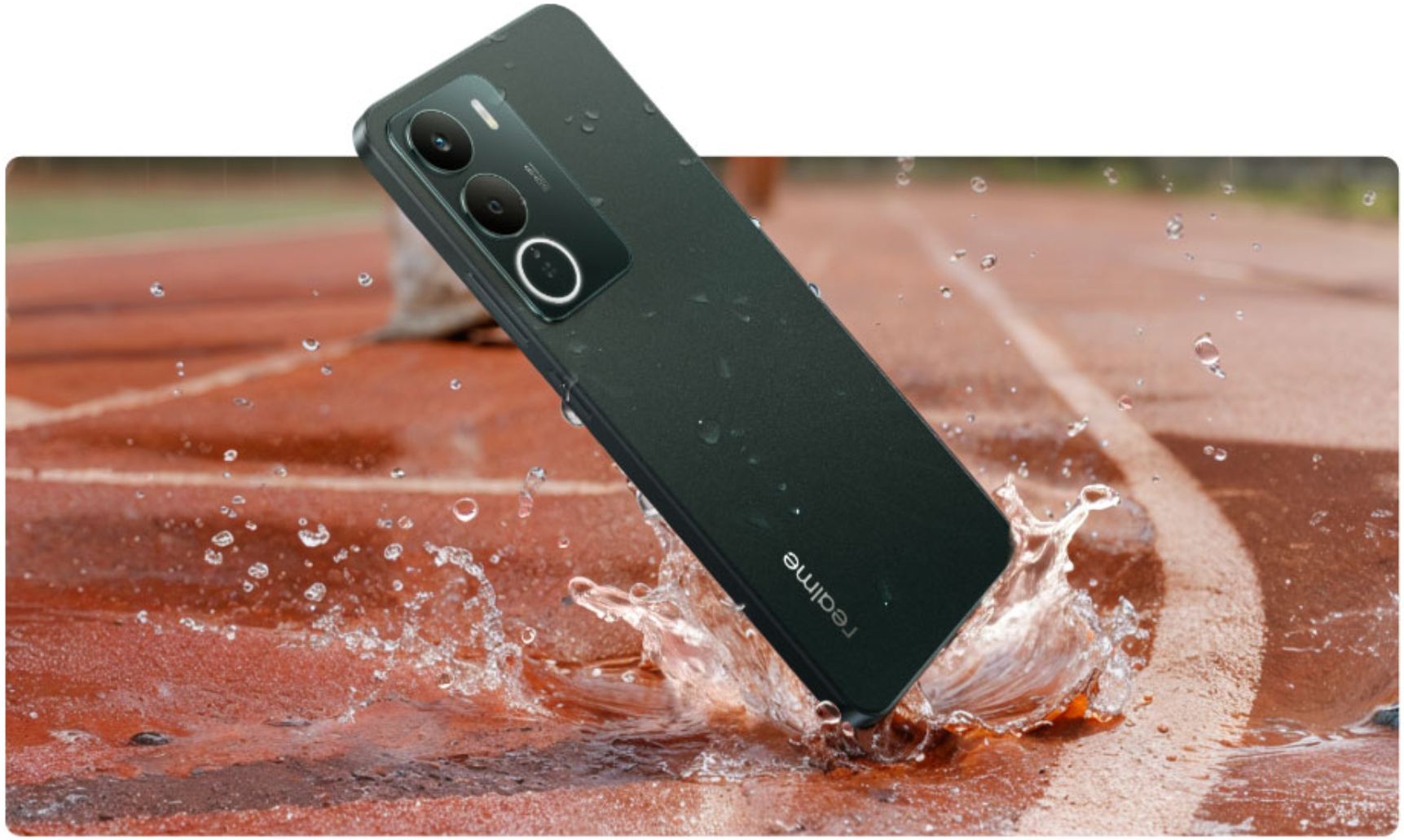
A realme P3 lite egy eléggé izgalmas telefon, mert a legolcsóbbak között van és mégis strapabíró, RGB LED gyűrűt kapott a hátlapon és van benne 8GB RAM, 50MP-es kamera. Global, nemzetközi változat (magyar nyelv, Google Play, 4G is van).

Vámmentesen érkezik ingyen szállítással és promo code-ot (kupon) megadva rendkívül olcsó, csak 39 000 Ft – promo code a termék oldalán, ott érdemes aktiválni a vásárlás elindítása után, de jelenleg ezek is használhatók:

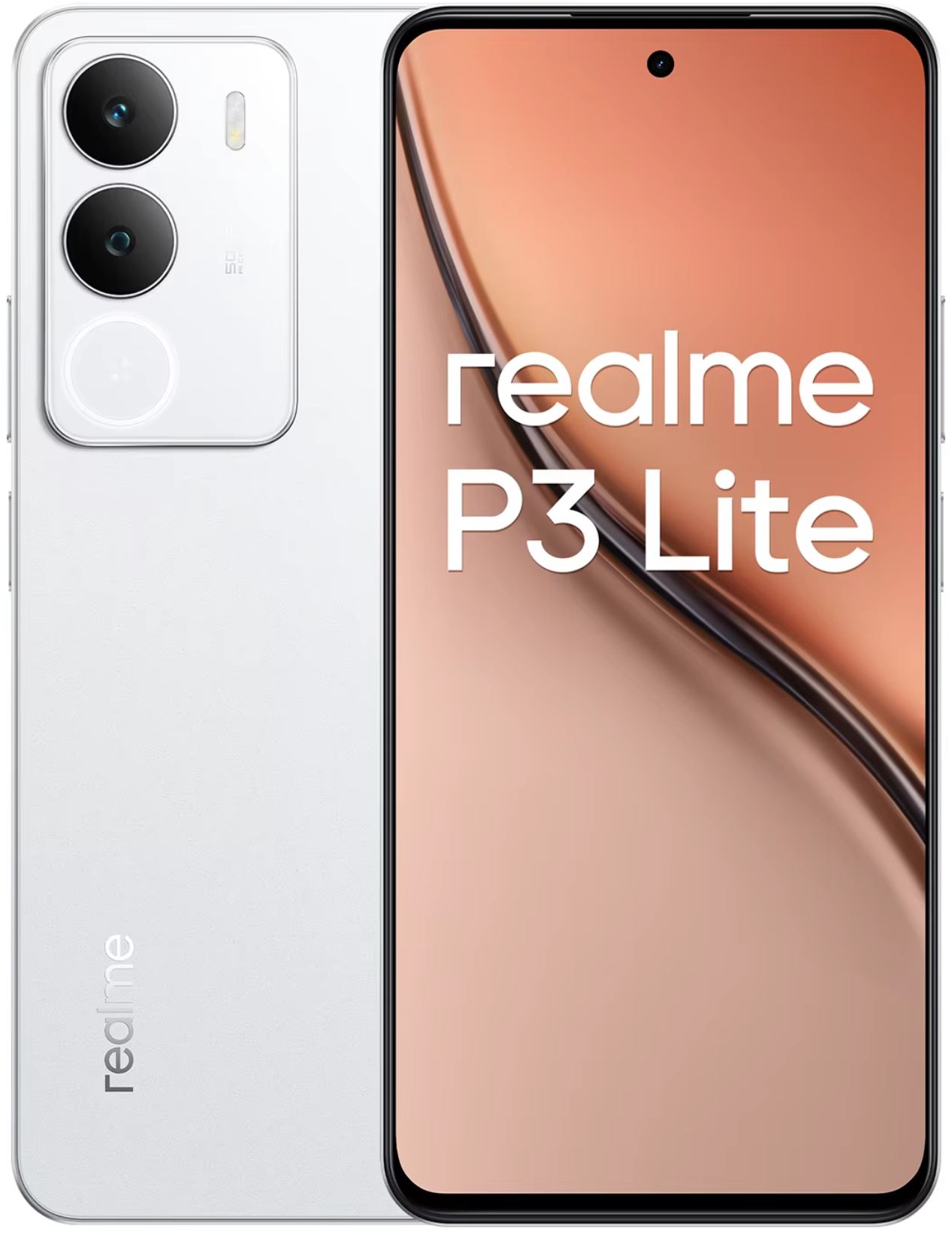
Sötétzöld és ezüst színben érhető el, 6.67″ méretű 120Hz-es kijelzővel, 720 x 1604 pixel felbontással.


realme P3 lite

Az ezüst

realme P3 lite ezüst


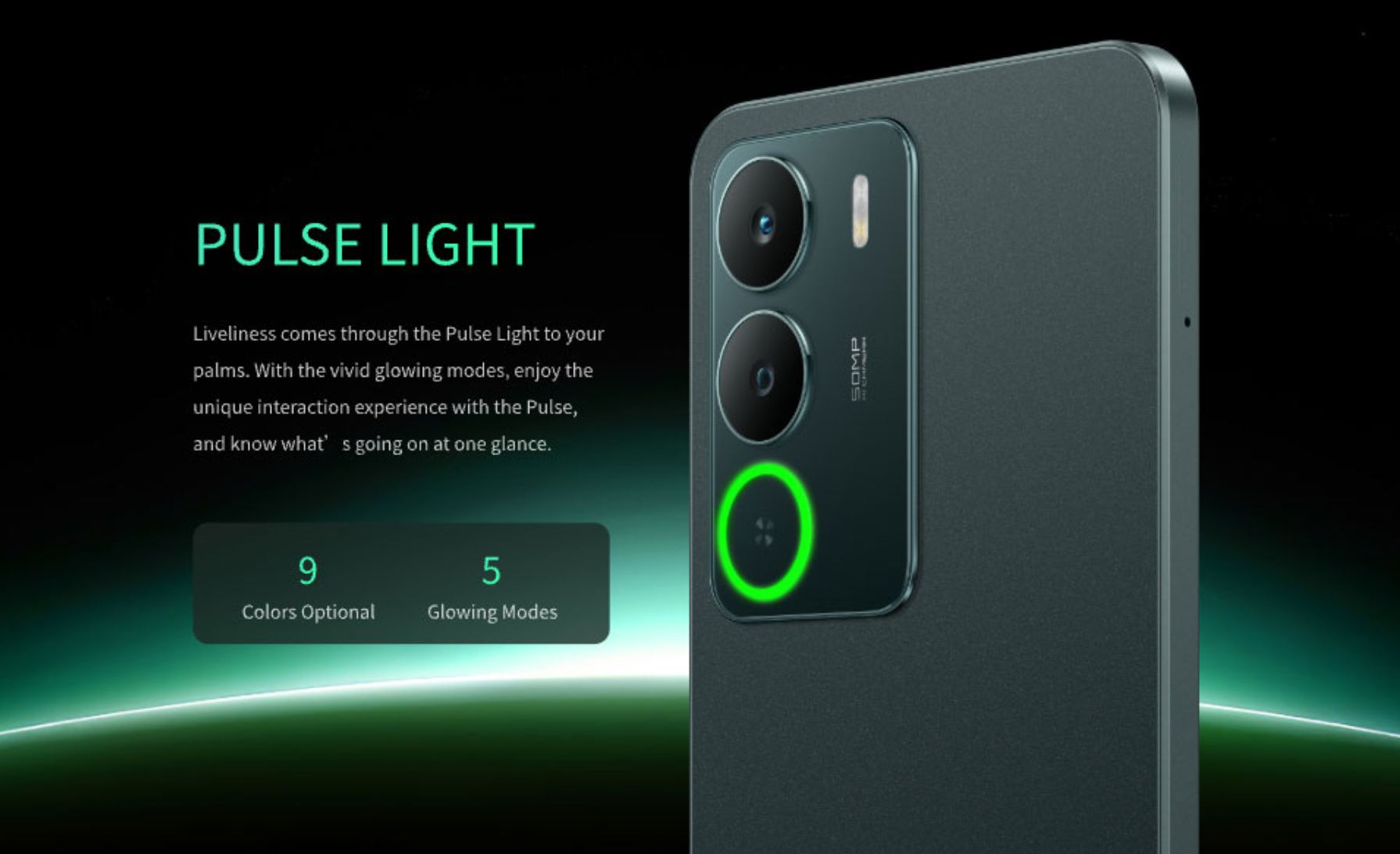
Még olyan extrákra is jut az eléggé szerény árból, mint a hátlapi RGB gyűrű, amely 9 színnel képes világítani, 5 különböző effekttel.


realme P3 lite RGB

Szokatlanul strapabíró, a gyártó erre a telefonra is alkalmazta az ArmorShell védelmet, ami azt jelenti, hogy megerősítette a telefon szerkezetét, a sarkokat és belül ütéselnyelő habot helyezett el.

realme P3 lite strapabíró telefon


A nyolc magos UNISOC T7250 chip, 8GB RAM és 256GB tárhely került, ami a kért árért cserében egészen nagylelkű és memóriakártya is használható, ráadásul nem veszi el egyik SIM kártyahelyet sem.

A fő kamera is jó az árkategóriában, mert 50 MP-es f/1.8 rekesszel és az előlapi 5 MP-es.


realme P3 lite hardver

Olyan, a drága telefonok esetén hiányolt extrákat is adja, mint a  memóriakártya használat, 3.5mm jack és NFC is van.

Megjelenésekor az Android 15 futott rajta és a gyártó ígérete szerint összesen 3 generációnyi Android főverzió frissítést és 4 évnyi biztonsági támogatást fog kapni. Ez azt jelenti, hogy hosszú távon még az Android 18-ig is eljuthat a készülék.

Nagy, 6300 mAh-s akkumulátor került bele van magyar nyelv, 4G, GPS, bluetooth 5.2.

Vámmentesen érkezik ingyen szállítással és promo code-ot (kupon) megadva rendkívül olcsó, csak 39 000 Ft – promo code a termék oldalán, ott érdemes aktiválni a vásárlás elindítása után, de jelenleg ezek is használhatók:


Android visszaállítással kapcsolatos Lépései.

Android visszaállítással kapcsolatos Lépései.

Ha valamelyik visszaállítási lehetőség ki van szürkítve, vagy hibaüzenetet kapsz, akkor előfordulhat, hogy további lépéseket kell tenned. Sokszor megoldást jelenthet az Android operációs rendszer frissítése. A telefon biztonsági mentéséhez és visszaállításához az eszközön Android 8 vagy újabb rendszernek kell futnia.

Az eszköz biztonsági mentése

Telefonod adatairól automatikusan biztonsági másolatot készíthetsz a Google-fiókodba. A biztonsági másolat a következőket tartalmazza:

  • Alkalmazások és alkalmazásadatok
  • Híváslista
  • Névjegyek
  • Eszközbeállítások
  • SMS-, MMS- és RCS-üzenetek
  • Képek és videók a Google Fotókon keresztül

Ha új eszközt vásárolsz, és vissza szeretnéd szerezni az adataidat, a biztonsági mentésből visszaállíthatod őket.

Ha elveszítenéd a Google-fiókodhoz való hozzáférésedet, a helyreállítási lehetőségek segíthetnek az újbóli bejelentkezésben. További információ a fiók-helyreállításról Google One-tagok számára.

A biztonsági mentésben szereplő adatok ellenőrzése

A biztonsági mentésben szereplő adatok ellenőrzése:

  1. Nyisd meg az eszköz Beállítások alkalmazását androidos telefonon.
  2. Válaszd a Google majd Biztonsági mentés menüpontot.
    • Tipp: Ha most először használod ezt a funkciót, a biztonsági mentés bekapcsolásához hajtsd végre a képernyőn megjelenő utasításokat.
  3. Görgess „A biztonsági mentés részletei” részhez.

Automatikus biztonsági mentés eszközén

Beállíthatod, hogy telefonod automatikusan készítsen biztonsági mentést a fájlokról.

  1. Nyisd meg az eszköz Beállítások alkalmazását androidos telefonon.
  2. Koppints a Google majd Biztonsági mentés menüpontra.
    • Tipp: Ha most először használod ezt a funkciót, a biztonsági mentés bekapcsolásához hajtsd végre a képernyőn megjelenő utasításokat.
  3. A Biztonsági mentés kezelése lehetőségre koppintva megnézheted a biztonsági mentés beállításait.

A biztonsági mentés legfeljebb 24 órát vehet igénybe.

Biztonsági mentés kikapcsolása

Az automatikus biztonsági mentést bármikor ki is kapcsolhatod.

Az eszköz jövőbeli biztonsági mentésének leállítása

  1. Nyisd meg az eszköz Beállítások alkalmazását androidos telefonon.
  2. Koppints a Google majd Biztonsági mentés menüpontra.
  3. Kapcsold ki a Google One biztonsági mentés funkciót.
  4. A biztonsági mentés kikapcsolásához hajtsd végre a képernyőn megjelenő utasításokat.

A rendszer törli a biztonsági mentések adatait (a Google Fotókba mentett adatok kivételével).

Adatai átvitele új eszközre

Fotói és videói már hozzáférhetők a Google Fotókban. Az adatokról készült biztonsági másolatokat visszaállíthatja az új eszköz első beállításakor vagy pedig az eszköz beállítása után.

Ez a folyamat akár 24 órát is igénybe vehet.

Az adatok biztonsági másolatainak törlése

Ha kikapcsolod a biztonsági mentést az eszközödön, a rendszer törli a biztonsági mentéseket. A Google Fotókban továbbra is megtalálod a korábban mentett fotókat és videókat.

Ha 57 napig nem használod az eszközt, a mentett adatok (a fotók és a videók kivételével) szintén törlődnek.

Az eszköz adatainak tárolási helye

Biztonsági mentéseit a Google szervereire tölti fel a rendszer. Bizonyos adatokat végpontok közötti titkosítással látunk el az eszköze képernyőzárának PIN-kódja, mintája vagy jelszava segítségével.

Az adatok védelme

Adataid biztonságának megőrzése érdekében a rendszer titkosítja őket:

  • Minden adat – beleértve a fotókat, a videókat, az üzeneteket stb. – titkosítva halad az eszközöd, valamint a Google-szolgáltatások és adatközpontjaink között.
  • Bizonyos adatokat az eszköz képernyőzárának segítségével is titkosítunk. A Google Fotókban tárolt fotókat és videókat, valamint a szolgáltatótól kapott MMS-tartalmakat az eszköz képernyőzára nem titkosítja.

A biztonsági mentéssel kapcsolatos problémák megoldása

Ellenőrizd, hogy a telefon megfelelően tud-e menteni.

  • Győződj meg róla, hogy az eszköz online állapotú. Ha mobiladat-kapcsolatot használsz, a jobb kapcsolat érdekében próbálj meg Wi-Fi-hálózatra csatlakozni.
  • Ha nincs feltöltve a telefon akkumulátora, töltsd fel.
  • Telepítsd vagy frissítsd a Google One alkalmazást Google One.
  • Ha azt szeretnéd, hogy gyorsabb legyen a fotók szinkronizálása, nyisd meg a Google Fotók alkalmazást Fotók.
  • A Google One alkalmazásban ellenőrizd a rendelkezésre álló tárhelyet. Ha elfogyott a tárhely, a következő lehetőségek közül választhatsz:
    • További tárhely vásárlása
    • Tárhely felszabadítása

Ellenőrizd, hogy a megfelelő helyen kerested-e őket. A fájlokat más alkalmazásokba menti a rendszer, nem a Google One-ba.

  • A telefonszámokat és a többi kapcsolatfelvételi adatot a Google Névjegyek webhelyen vagy alkalmazásban nézheted meg.
  • A megbeszéléseket és az emlékeztetőket a Google Naptár webhelyen vagy alkalmazásban találod.
  • A fotókat és videókat a Google Fotók webhelyen vagy alkalmazásban érheted el.

Ha a rendszer továbbra sem tölti fel a médiatartalmakat

Manuálisan is feltöltheted a fájlokat.

További információ:

A visszaállítással kapcsolatos problémák megoldása

Ha valamelyik visszaállítási lehetőség ki van szürkítve, vagy hibaüzenetet kapsz, akkor előfordulhat, hogy további lépéseket kell tenned. Sokszor megoldást jelenthet az Android operációs rendszer frissítése. A telefon biztonsági mentéséhez és visszaállításához az eszközön Android 8 vagy újabb rendszernek kell futnia.

Ha a Google One biztonsági mentésének visszaállítása után hiányzik egy vagy több fájltípus, próbálkozz az alábbi lépésekkel:

  • Győződj meg róla, hogy az eszköz online állapotú.
    • Ha mobiladat-kapcsolatot használsz, a jobb kapcsolat érdekében próbálj meg Wi-Fi-hálózatra csatlakozni.
  • Telepítsd vagy frissítsd a Google One alkalmazást.
  • Nyisd meg az Android-beállításokat. Ellenőrizd a következőket:
  • A biztonsági mentés mindaddig rendelkezésre áll, amíg az eszközt használod. Ha több mint 57 nappal ezelőtt használtad az eszközt, a biztonsági mentés már nem áll rendelkezésre.

A beállítás során visszaállított fájlok

Bizonyos adatok (például alkalmazásadatok, beállításadatok és üzenetek) csak az eszköz beállításakor állíthatók vissza. Ehhez állítsd vissza az eszköz gyári beállításait, majd haladj végig az Android beállítási lépésein.