

Trükkök Oprendszer beállítások. Windows 11

Trükkök Oprendszer beállítások. Windows 11

Ha még csak most ismerkedsz a Windows 11-gyel, esetleg most vettél egy új gépet, amit már eleve ezzel adtak, vagy most szántad rá magad, hogy

végre frissítsd rendszered a legújabb verzióra, hogy kijött a 2022. 2. féléves nagy frissítés, amiben egy halom javítást eszközöltek,

akkor biztosan van számodra pár jó tippünk, amitől sokkal jobb lesz a Windows, mint ahogy azt az installálás után tapasztalod. Van pár beállítás, ami

meggátolja, hogy a

Microsoft a kelleténél több adatot gyűjtsön be rólad, és van jópár kényelmi, illetve megjelenés beli beállítás, aminek köszönhetően letisztultabb,

átláthatóbb lesz a rendszered.

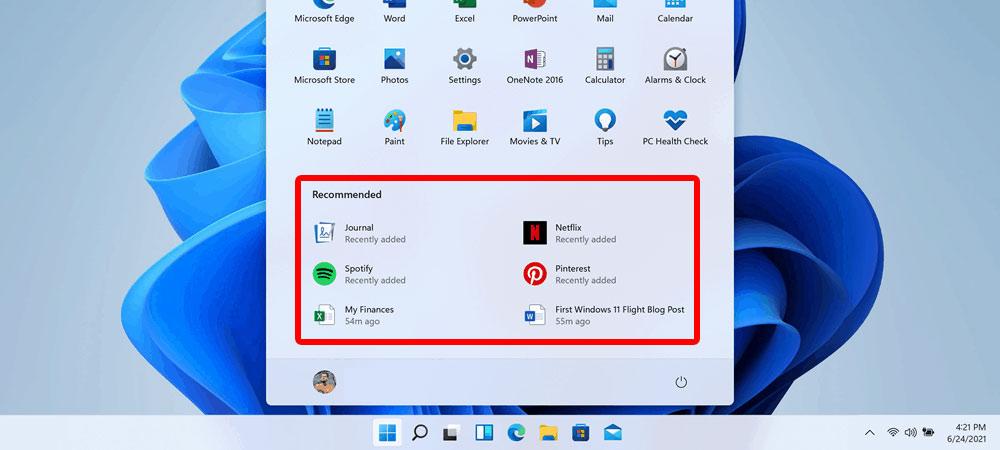
1. Az új ajánlott szegmens kikapcsolása a start menüben.

Az új Start menü az egyik elem, ami jócskán eltér a sokak által megszokott és szeretett Windows 10-es start menütől. Ráadásul, ha úgy hagyod, ahogy a Windows alapból beállítja, akkor sokszor átláthatatlan és kaotikus lesz mind kinézetre, mind használhatóságra. Elsőként mi mindenképp szeretjük kikapcsolni az ajánlott alkalmazásokat.

Ezt a következő képpen teheted meg:
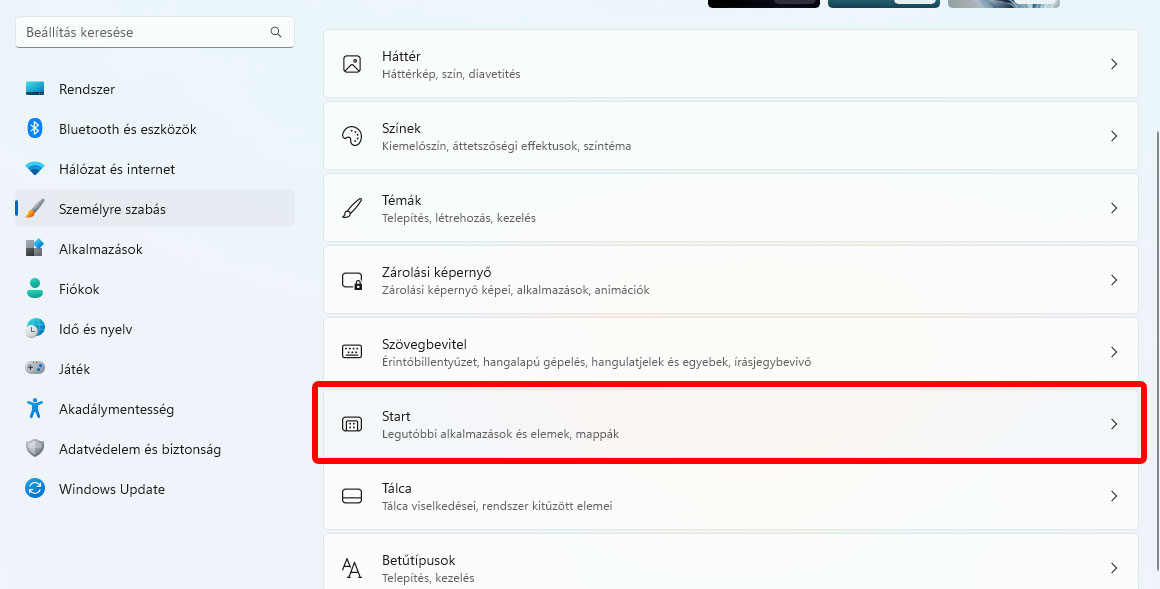
Kattints jobb egérgombbal a start menüre, és nyisd meg a Gépházat, vagy egyszerűen nyomd meg a WINDOWS+I billentyűkombinációt. Itt válaszd ki a személyre szabást, majd a Start menübe navigálj.

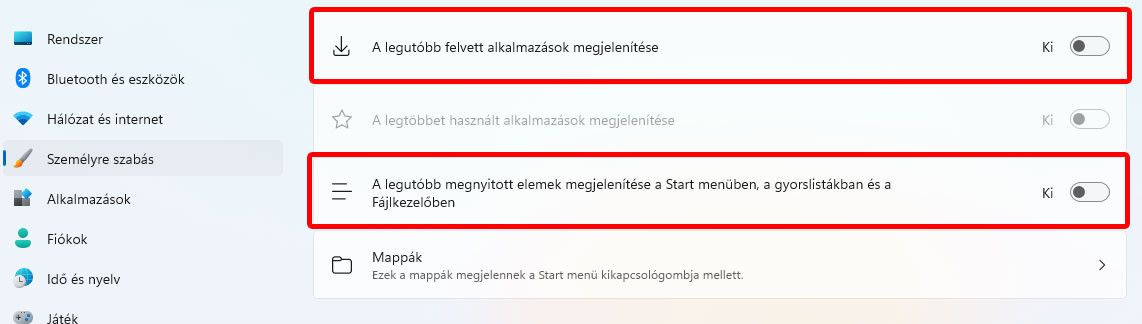
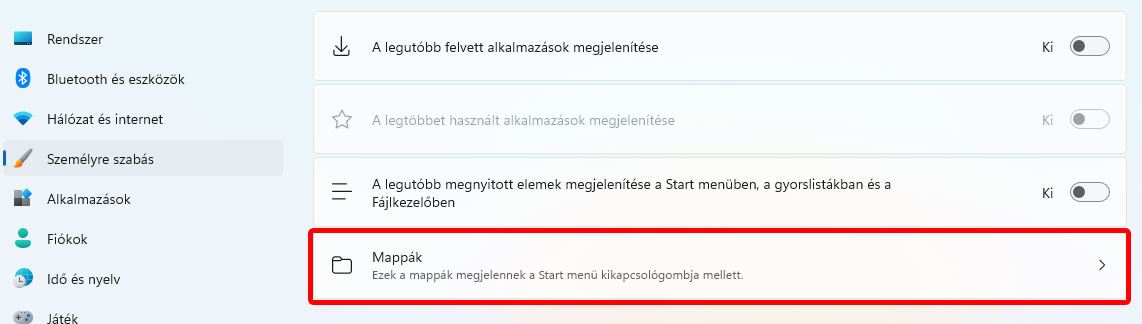
Ha benn vagy, két beállítást kell kikapcsolnod, ami a legutóbb felvett alkalmazások megjelenítése és a legutóbb megnyitott elemek megjelenítése a start menüben, a gyorslistákban és a Fájlkezelőben, és máris átláthatóbb, letisztultabb lesz a start menüd megjelenése.

Ez a beállítás, ahogy azt írja is a rendszer, egyébként hatással van arra is, hogy mit jelenít meg a Fájlkezelő, ha a tálcán jobb gombbal klikkelsz rá, illetve amikor megnyitod. Próbáld ki ezt is!

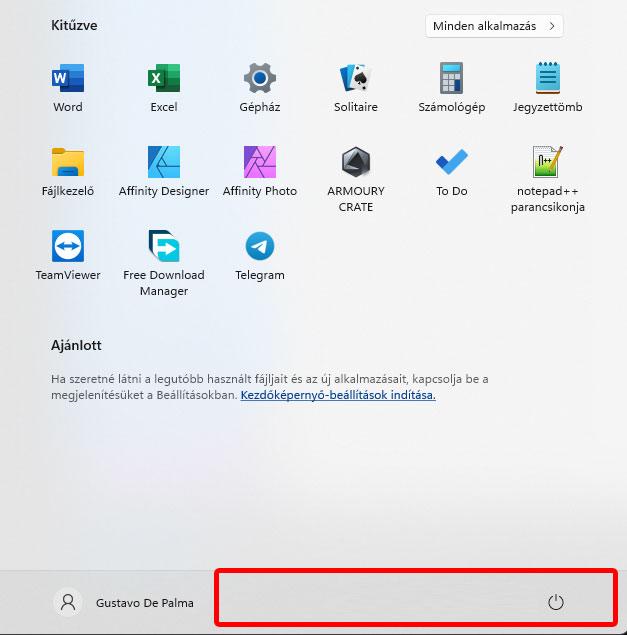
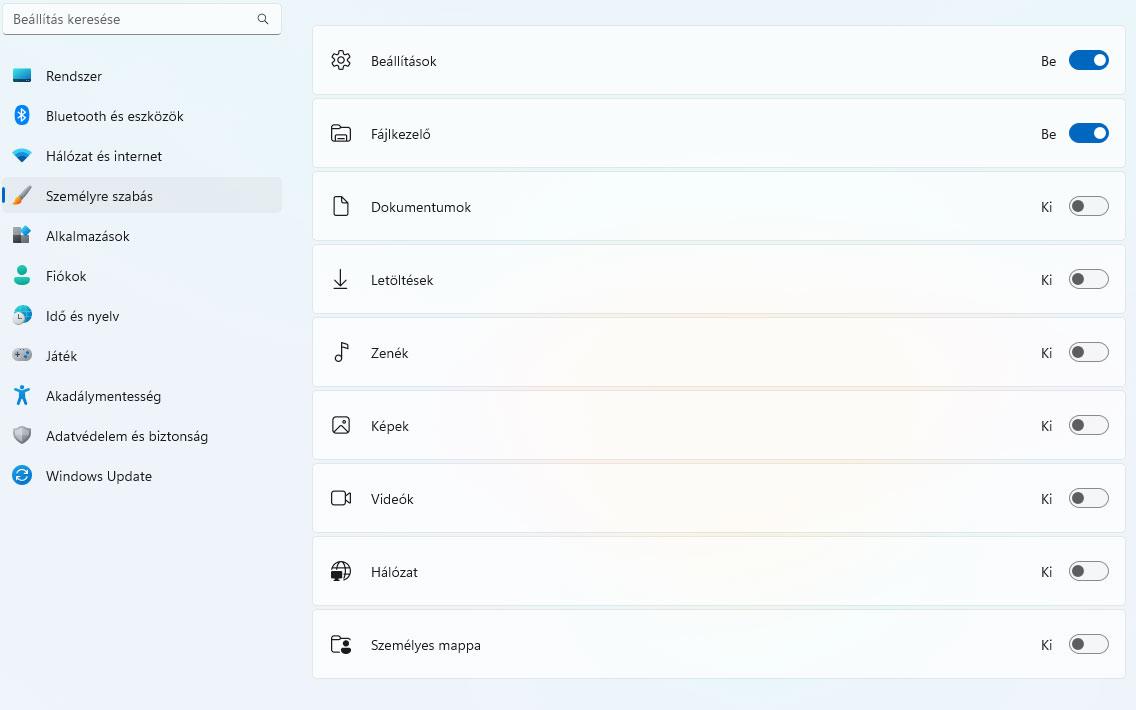
Ha már itt vagyunk, van még egy beállítás, amit érdemes átböngészni. Ha rákattintasz simán a start menüre, akkor az alsó sorban csak a kikapcsoló gombot látod, pedig itt el tudsz helyezni jópár hasznos gyorsindítót. Ehhez ugyanitt maradva, (Gépház – Személyre szabás – Start) a Mappák menübe kell bekattintanod, és itt kiválaszthatsz jópár gyorsindítást, amit bekapcsolva rögtön elérsz a Start menü aljából.

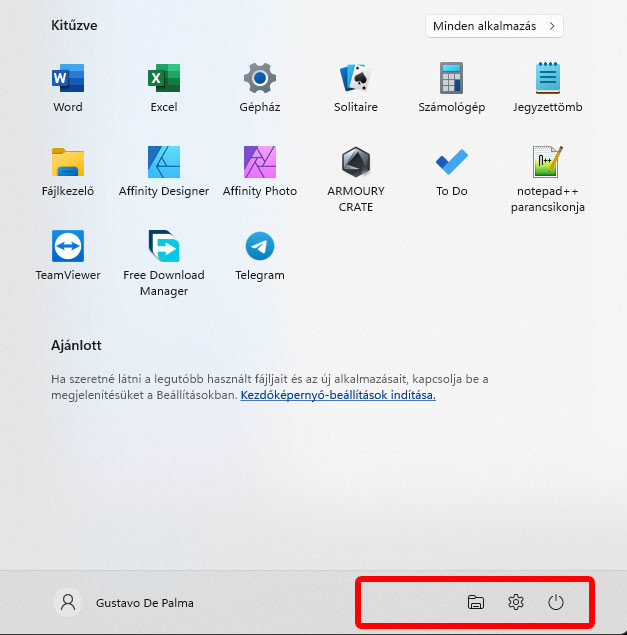
A példánkban a Beállításokat és a Fájlkezelőt állítottuk be, és meg is jelent rögtön a kikapcsoló gomb előtt.

2. Regulázzuk meg az idegesítő figyelmeztetéseket!

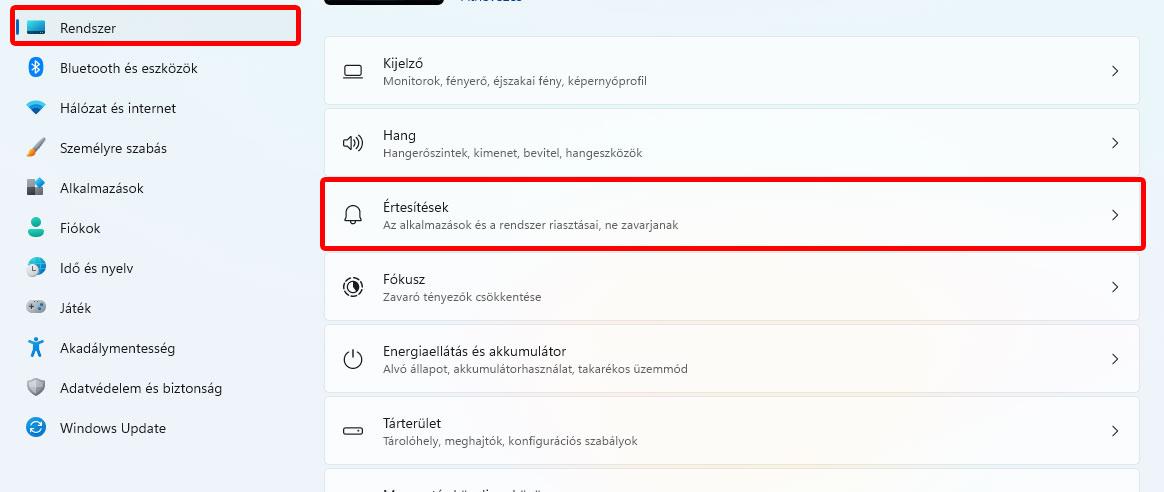
Ha nem akarod, hogy minden boldog boldogtalan történésért felugorjanak jobboldalról a Windows 11 fantasztikus értesítései és reklámjai, akkor jópárat, vagy akár az összeset is kikapcsolhatod. Ehhez menjünk vissza a Gépházba, jobb klikk a Start menüre, majd Gépház, itt pedig a Rendszer menüre kattintsunk bal oldalon, és válasszuk ki az Értesítések menüt.

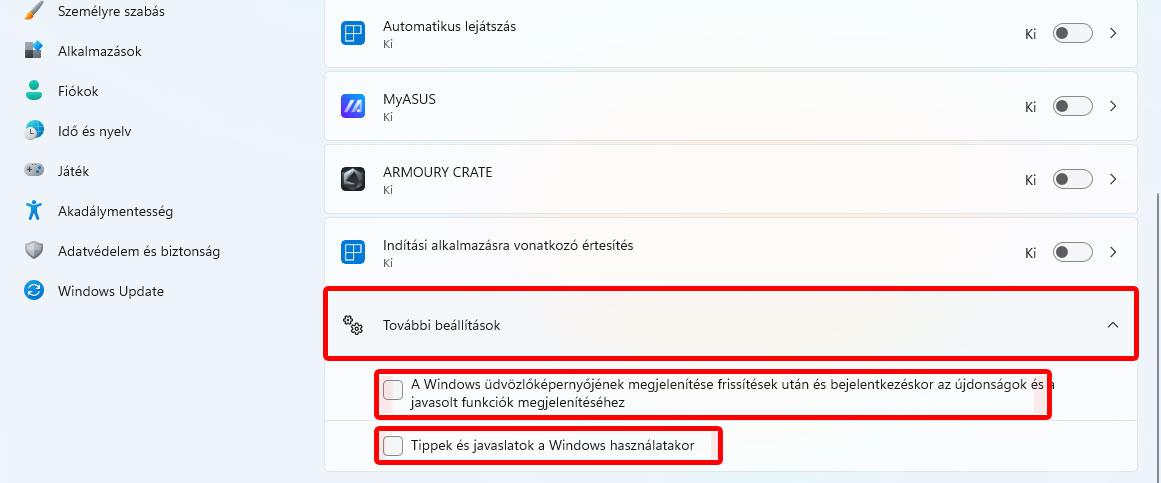
Mielőtt itt bármit is csinálunk, kapásból navigáljunk az oldal legaljára, nyissuk le a További beállítások menüt, és szépen X-eljük vissza a Tippek és javaslatok, illetve a felette levő beállításokat.

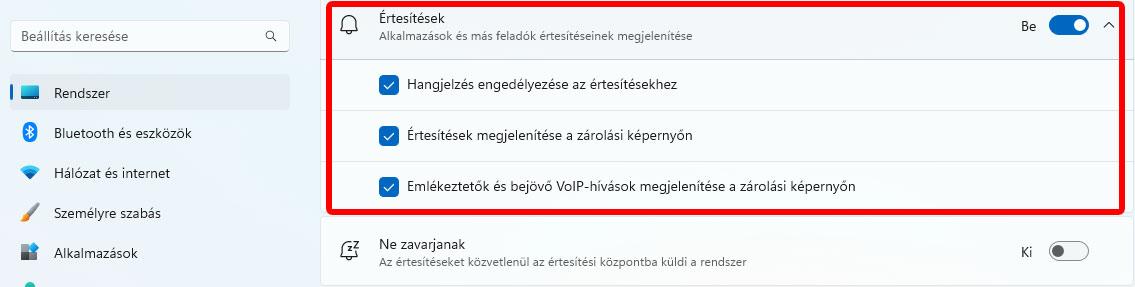
Ezeknél idegesítőbb és felesleges értesítések nem igazán vannak, így, ha tudsz mutatni valakit, aki ezeket szereti nézni, akkor befizetünk téged a Sobri Jóska Kalandparkba. (Az ajánlat 2022.10.23.-ig él.) A többi beállítás teljesen rád van bízva, elég egyértelműen be lehet kapcsolgatni, hogy melyek azok az alkalmazások, amiktől szeretnél értesítést kapni, vagy nem szeretnél. Amit itt még érdemes tudni, hogy magát a Értesítések menüpontot még le lehet nyitni, ahol tudod szabályozni, hogy milyen formában szeretnél értesítéseket kapni. Hanggal, hang nélkül, kezdőképernyőn, stb…

3. Kapcsoljuk ki az idegesítő reklámokat

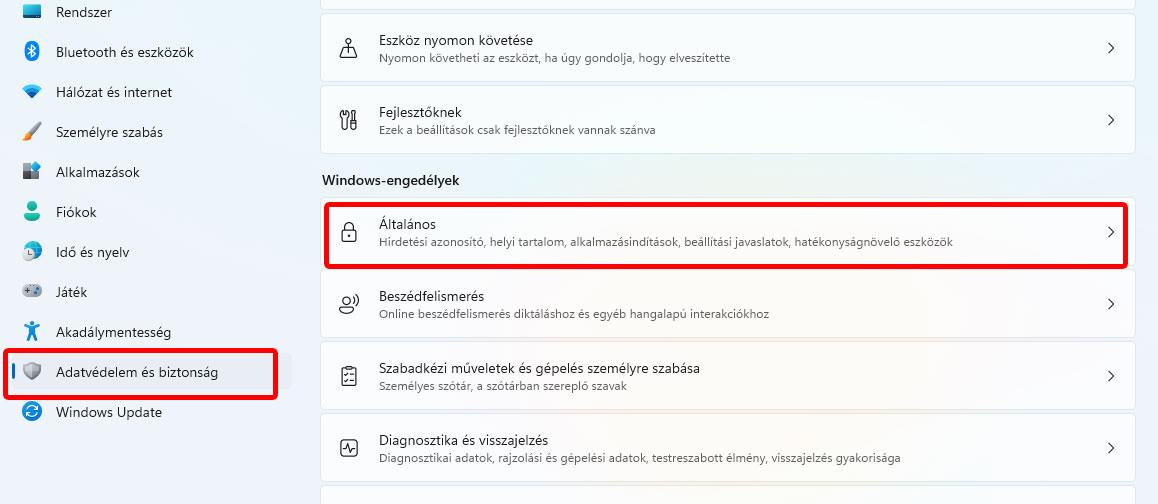
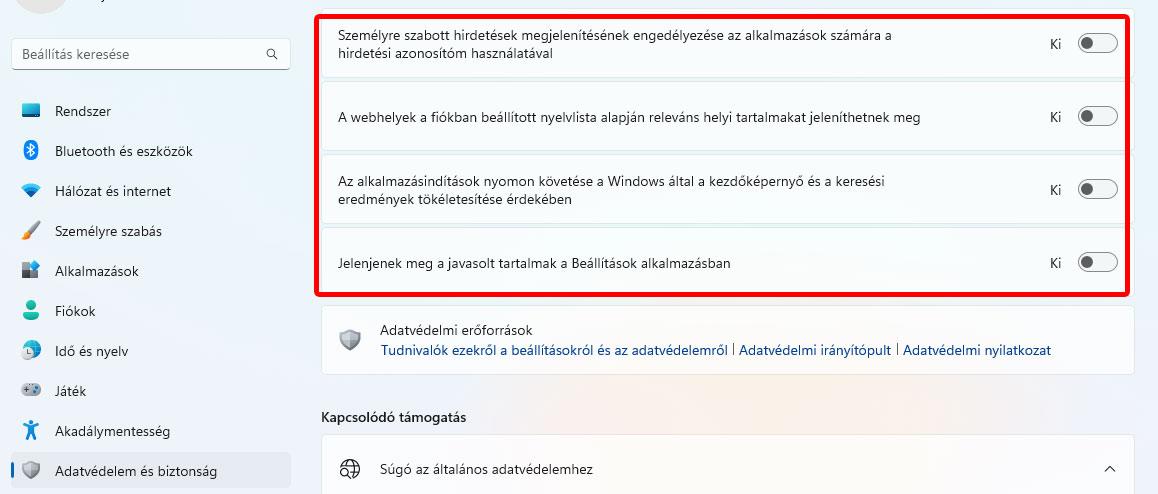
Következő beállításunkhoz szintén a Gépházban maradunk, de ezúttal az Adatvédelem és biztonság menübe navigáljunk, ott pedig válasszuk ki az Általános menüpontot.

Az itt található beállítások annyira általánosak, hogy nagy általánosságban senkinek sem ajánljuk, hogy bármit is bekapcsolva hagyjon belőle, így itt mindent lehet és ajánlott is szépen kiszürkíteni, ahogy itt példánkban is látszik.

4. Személyes adataink védelme

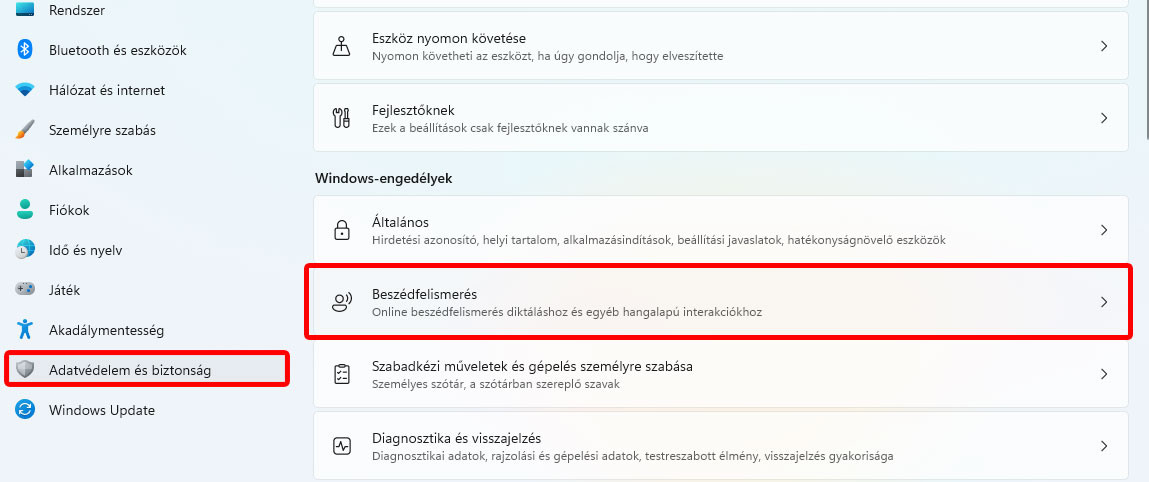
Ha már az Adatvédelemnél tartunk, van még pár sunyi beállítás, ami alapban be van kapcsolva a Windows 11-ben, és nem igazán indokolt azokat úgy hagyni.
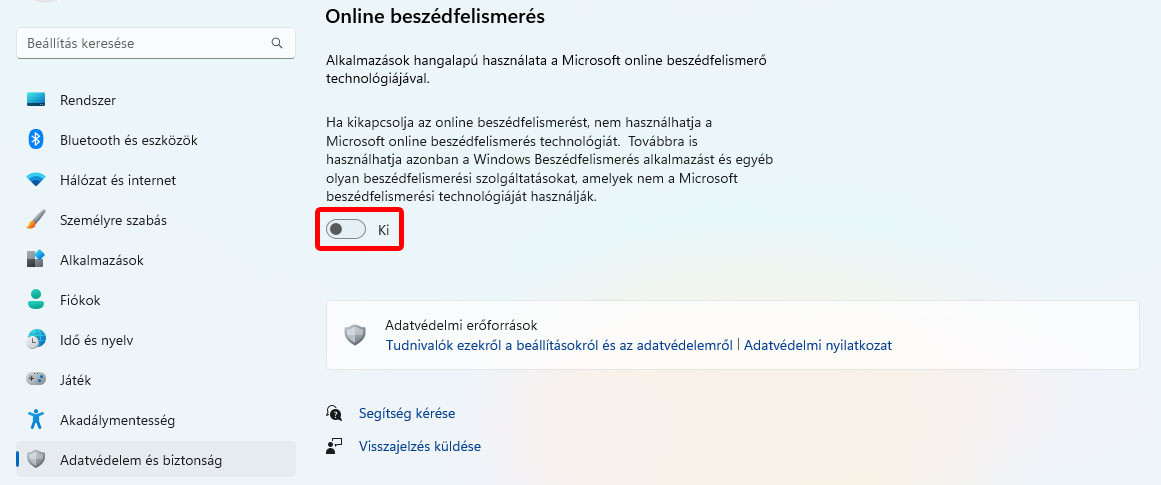
Az egyik ilyen a Beszédfelismerés, aminek, ha figyelmesen elolvassuk a szövegét, akkor rájövünk, hogy de minek.

Igazából, ha ezt a beállítást kikapcsoljuk, továbbra is használhatjuk a szövegfelismerés alapú diktálást, és az egyéb ilyen funkciókat, egyszerűen itt csak ahhoz nem járulunk hozzá, hogy a Windows állandóan figyelje hangunkat gépünk mikrofonján keresztül. (Amúgy sem sokan használják Cortana-t)

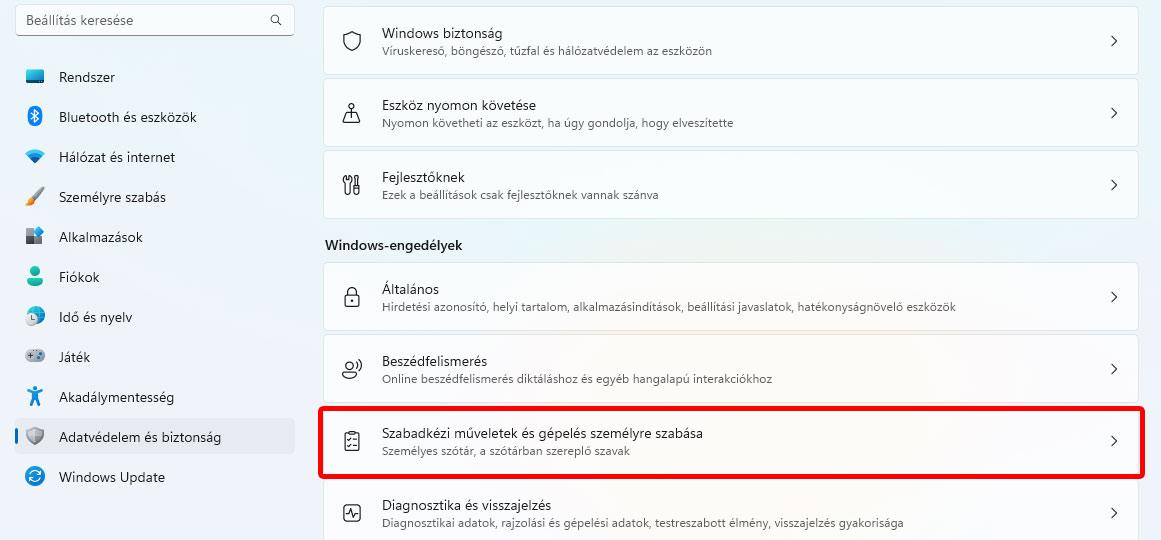
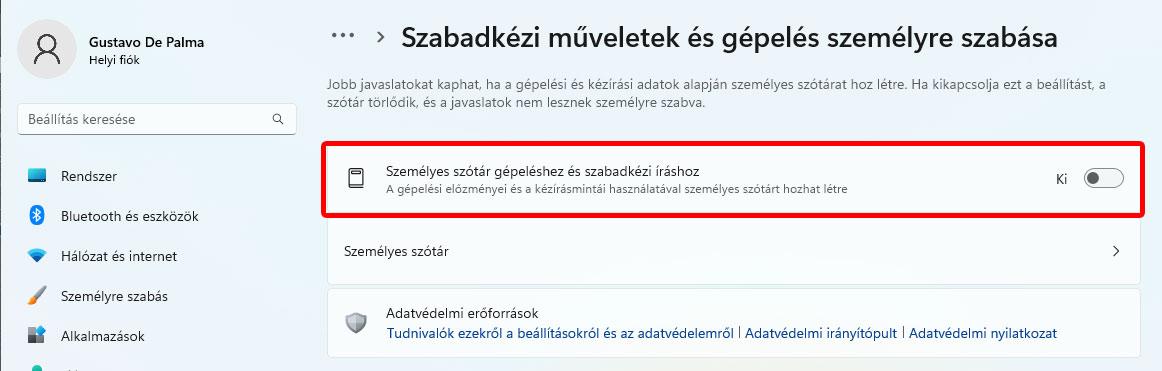
A másik nagyon fontos beállítás szintén még itt az Adatvédelem menüben a Szabadkézi műveletek és gépelés személyre szabása.

Ha ezt bekapcsolva hagyjuk, a Windows el fogja tárolni sajátos kulcsszavainkat, és „segíteni fog” a későbbiekben azoknak a kitöltésében, gyorsgépelésében. Jellemzően ezek az összegyűjtött kifejezések azonban nevek, kontaktok, így mi annyira nem vagyunk nagy rajongói annak, hogy ezeket az adatokat egy központi szerveren gyűjtsék csak azért, hogy „könnyebb legyen begépelni őket.” Ezt a beállítást javasoljuk kikapcsolni.

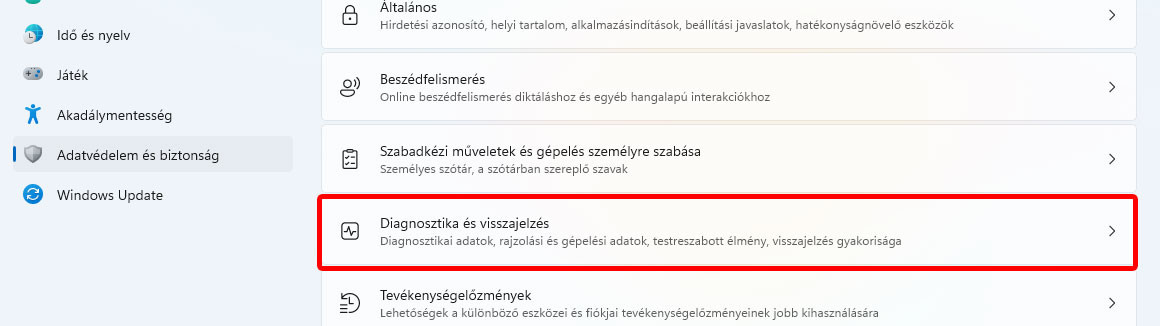
A következő virágnyelven megfoglamazott adatgyűjtési beállítás még mindig itt az Adatvédelem és biztonság menüben található meg, ez pedig a Diagnosztika és visszajelzés.

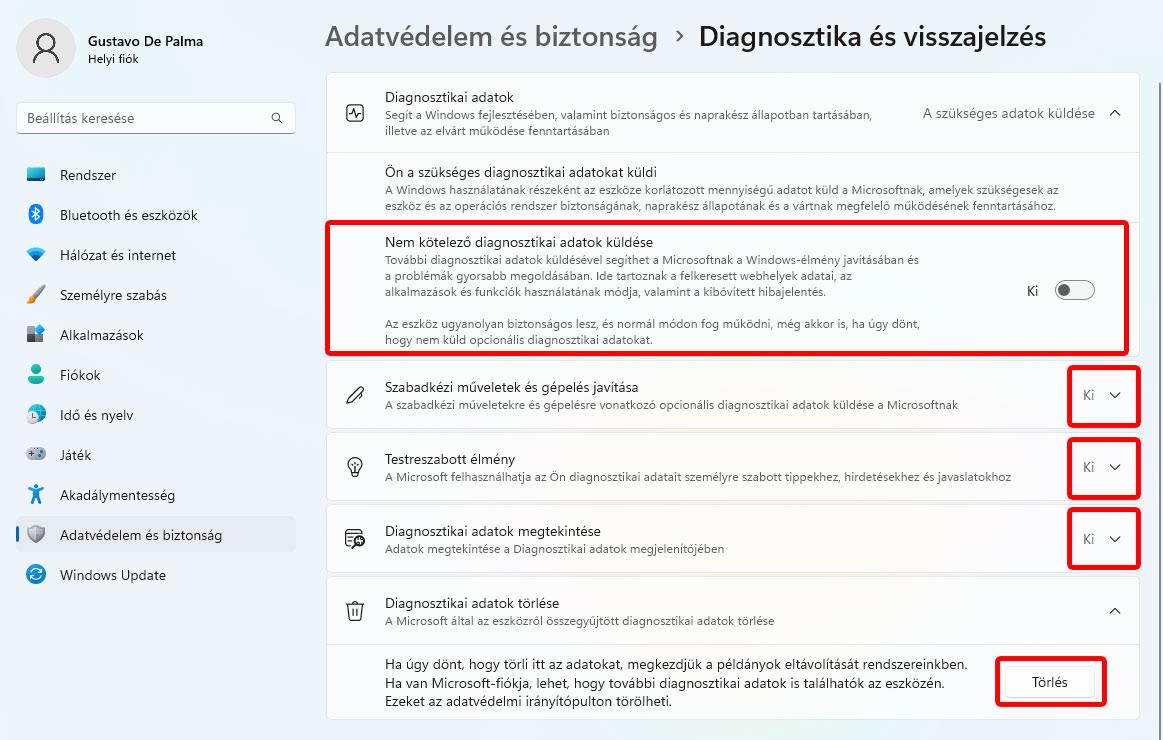
Itt a Nem kötelező diagnosztikai adatok küldése gyakorlatilag azt jelenti, hogy a Windows elküld minden adatot a számítógép használatáról a Microsoft-nak. Milyen programokat telepítünk fel, milyen hangfájlokat játszunk le, mikor milyen alkalmazás fut, satöbbi. Szerintünk ezek teljesen indokolatlan adatok, és nagyon ajánljuk ennek a beállításnak a kikapcsolását.
Szintén ez alatt érdemes a maradék három beállítást is kikapcsolni, mivel mind a három teljesen indokolatlan adatszolgáltatás a Microsoft felé.

Ha már fut a Windows egy ideje ezekkel a beállításokkal, akkor sincs túl nagy probléma, mivel a Diagnosztikai adatok törlésénél kitöröltethetjük az eddig eltárolt adatokat is.

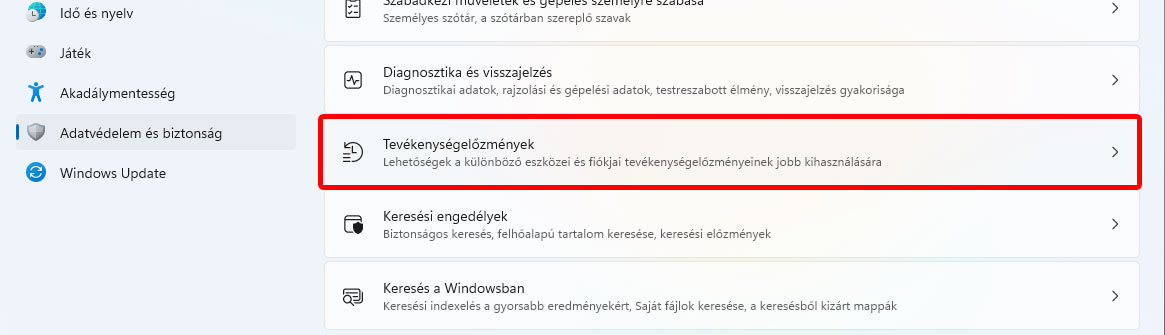
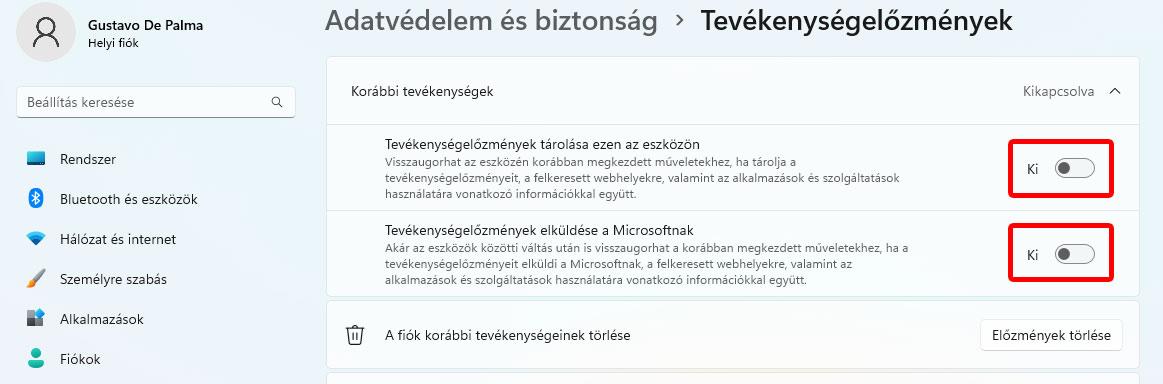
Végül, de nem utolsó sorban, a Tevékenységelőzmények menüpontot is válasszuk ki az Adatvédelem és biztonság főmenüben, majd itt is érdemes mindkét beállítást kikapcsoltra állítani. Egyrészt semmi szükség az előzmények helyi gépen történő tárolására, arra meg végképp, hogy ezeket elküldjük a Microsoft-nak.

Majd itt:

Most, hogy az Adatavédelem végére értünk, reméljük, hogy nem lettél teljesen paranoiás, nem ez volt a cél, és szeretnénk hangsúlyozni, hogy itt nem holmi eszement összeesküvés elméletre próbáljuk kihegyezni a dolgokat, hanem egyszerűen arra, hogy tényleg egy optimálisan beállított, letisztult operációs rendszert faragj a Windows 11-ből.
Manapság sajnos teljesen természetes dolog, hogy a nagyvállalatok minél több adatot próbálnak begyűjteni a felhasználóktól, de szerencsére még mind a hazai, mind a nemzetközi jogi környezet lehetőséget ad arra, hogy a felhasználó meggátolja az indokolatlan adatgyűjtést, ezért is tartjuk fontosnak, hogy ezeket a beállításokat elvégezzük.

5. Alkalmazásengedélyek

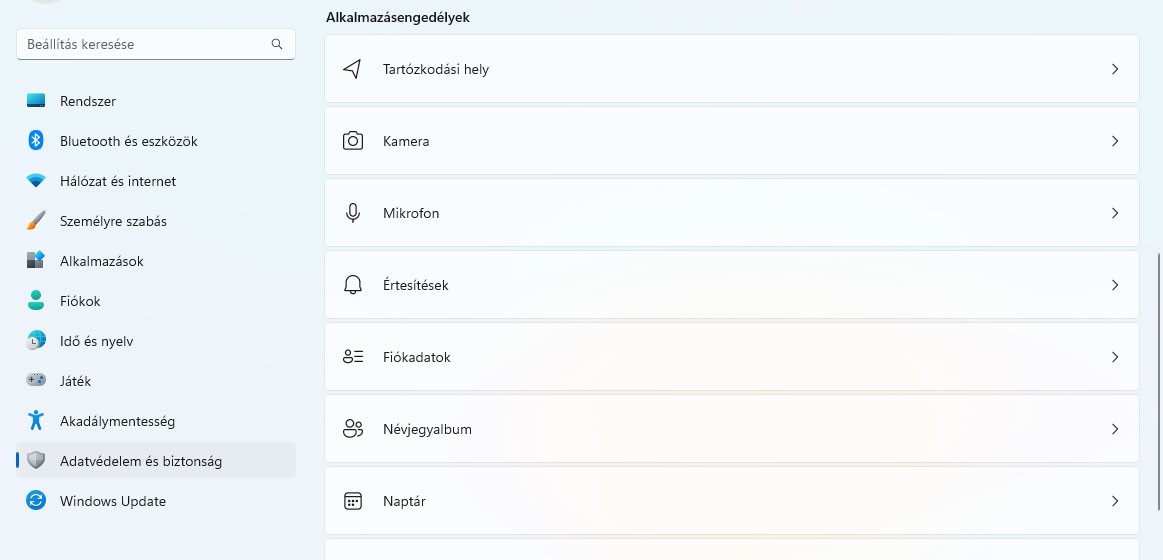
Most, hogy a Microsoft felé elvettünk minden felesleges adatszolgáltatást, jöhetnek az alkalmazásaink is. Természetesen az alkalmazások is szeretnek indokolatlan adatokat bekérni. Érthető, hogy egy hangfelvevő program használni szeretné a mikrofont, és persze hasznos az is, ha a térkép programnak engedélyezzük, hogy használja a tartózkodási helyünket, de például egy Fénképek alkalmazásnak miért kéne engednünk, hogy használhassa a mikrofonunkat? Ez egy elég hosszú lista, és nem fogunk belemenni olyan részletesen a beállításokba, mint a fenitekbe, de ha van egy kis időnk, akkor főleg a mikrofon, kamera, helymeghatározás beállításokat érdemes átböngészni, és azoktól az alkalmazásoktól elvenni ezeket a jogokat, amiket nem érzünk indokoltnak, mint a fenti példánkban is a Fényképek programtól nyugodtan elvehetjük a mikrofonhoz való hozzáférés jogát.

Megtehetjük azt is, hogy teljesen kikapcsoljuk ezeket a jogokat, például a tartózkodási helyhez való hozzáférést, de azért nem ajánljuk ezeket a jogokat teljes egészében kikapcsolni, mert akkor azok az alkalmazások, amiknek viszont tényleg kell a működéséhez, nem fognak működni.

6. Automatikusan induló programok beállítása

Amikor feltelepítünk programokat, gyakran észre sem vesszük, hogy telepítéskor bepipálva felejtjük, hogy a rendszer indításával automatikusan induljon el a program is. Pár hónap alatt összeszedhetünk annyi automatikusan induló programot, amik miatt tényleg idegesítő lesz a felhasználói élmény. Rengeteg programra eleve csak akkor van szükség, amikor használni akarjuk, így teljesen felesleges, hogy bekapcsoláskor elinduljanak és ott pihenjenek a háttérben. Az automatikus indításokat gyakran az egyes programokon belül is kikapcsolgathatjuk, de a Windows is lehetőséget ad ezek beállítására egy helyen.

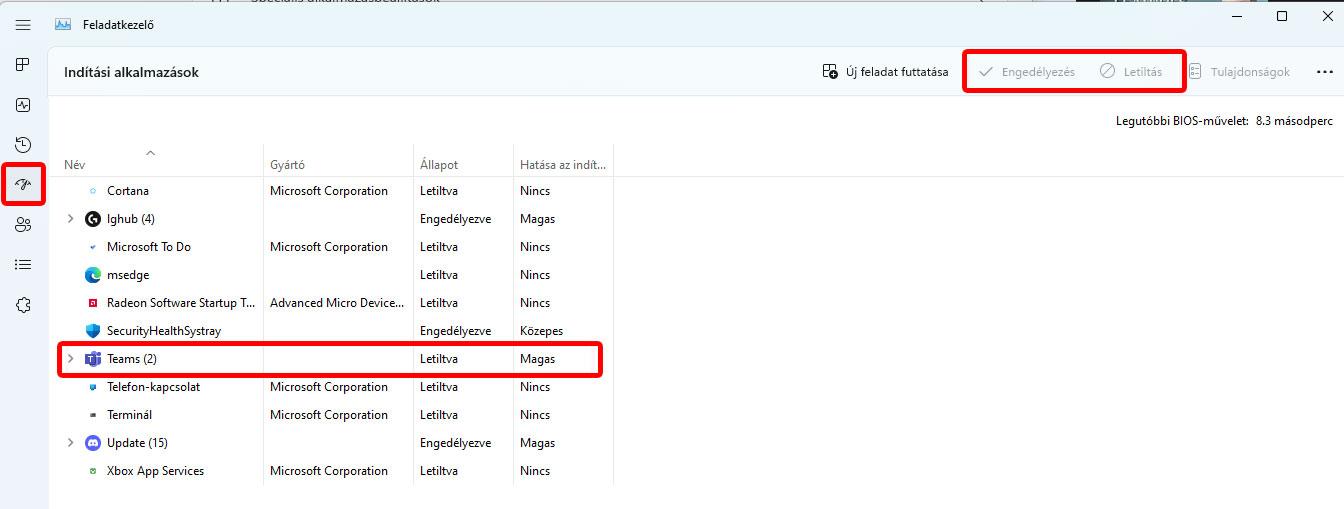
Ezt a legegyszerűbben a CTRL + SHIFT + ESC gombok lenyomásával érhetjük el. Az itt felugró ablakban a kis sebességmérő óra ikonra kattintva láthatjuk, hogy melyek azok az alkalmazások, amik a rendszer indulásával együtt automatikusan indulnak.

Itt lehetőség van kiválasztani őket, és a jobb felső sarokban lévő gombok segítségével engedélyezni vagy tiltani az indulást, de jobb gombra kattintva is megtehetjük ezt a legördülő gyorsmenü segítségével.

7. Helyi vagy nem helyi, ez itt a kérdés

A Microsoft nagyon erőlteti, hogy mindenki Microsoft felhasználói fiókkal használja az operációs rendszert. Ez nem feltétlenül rossz dolog, kétségkívül megvannak az előnyei, viszont, ha nem használsz állandó jelleggel One Drive-ot, nincs szükséged arra, hogy fájljaid állandóan szinkroizálódjanak eszközeiden, Office dokumentumaid nem osztod meg másokkal, magyarul, nem használod ki a Microsoft felhőtechnológia nyújtotta előnyöket, nem is nagyon van szükséged arra, hogy Microsoft fiókkal kezeld asztali géped sem. Ha helyi fiókkal szeretnéd használni géped, és jelenleg Microsoft fiókkal vagy bejelentkezve, nem kell mást tenned, mint a Gépházban kiválasztani a Fiókok menüpontot, kiválasztani a fiókodat, és ott a Használat helyi fiókkal menüpontot megnyomni. Ezután egy látványosan hibaüzenetnek tűnő felszólítást fogsz kapni, de csak olvasd végig az ott található utasításokat, és alakítsd át helyi fiókká felhasználódat.

8. Start menü balra igazítása

Ha szeretnéd visszakapni a jól megszokott, balra igazított Start menüt, szerencsére nagyon könnyen megteheted.

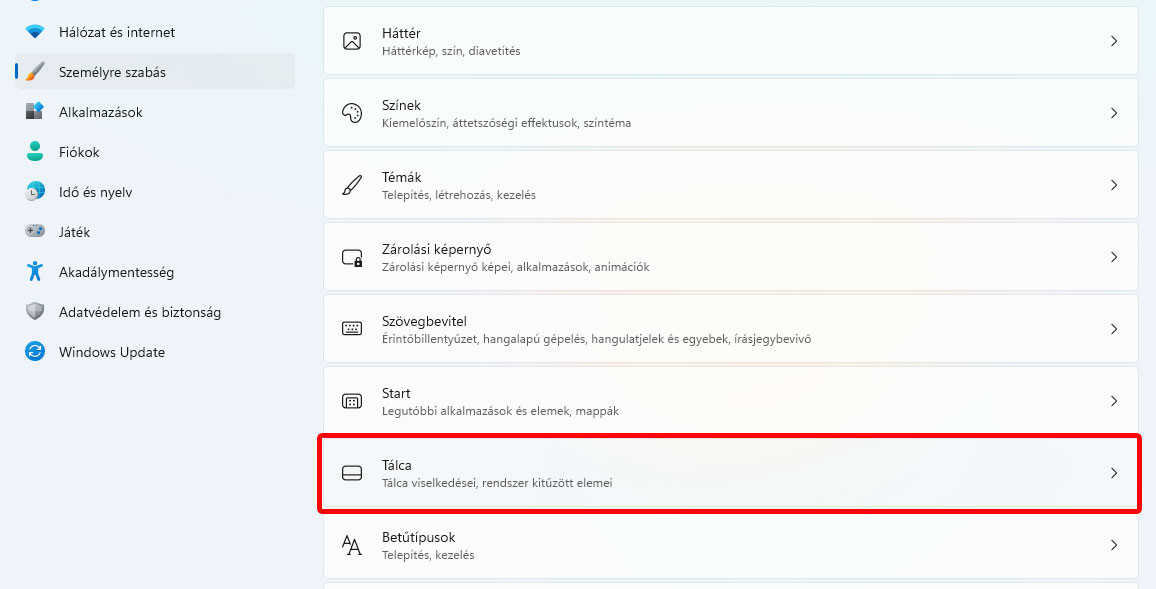
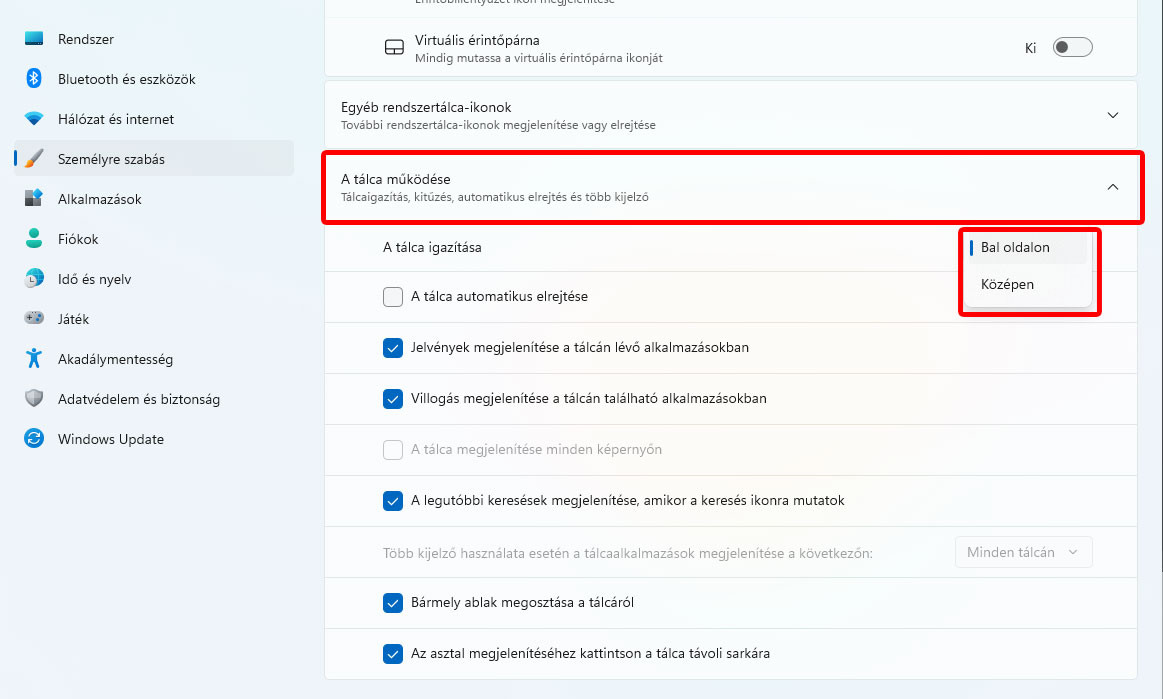
A Gépházban a Személyre szabás menüre kattintás után válaszd ki a Tálca menüpontot, majd legalul nyisd le a Tálca működése menüt, és itt kiválaszthatod, hogy középre vagy balra igazítva használd a tálcádat.

Ebben a menüben további hasznos beállításokat találsz, amiket érdemes átnézni, és ki vagy bekapcsolni, hogy neked megfelelően szabd személyre a tálca működését.

9. Képernyőmetszés a Print Screen gombbal

Ha korábban már használtad a Képernyőmetszés alkalmazást Windows 10-ben, és szeretted, akkor van egy nagyon jó hírünk. A Windows 11-ben lehetőséged van arra, hogy a Print Screen gomb megnyomásával ne egy teljes képernyőképet ments el, hanem azonnal behívd a Képernyőmetszést, és csak a neked kellő részt tedd a vágólapra.

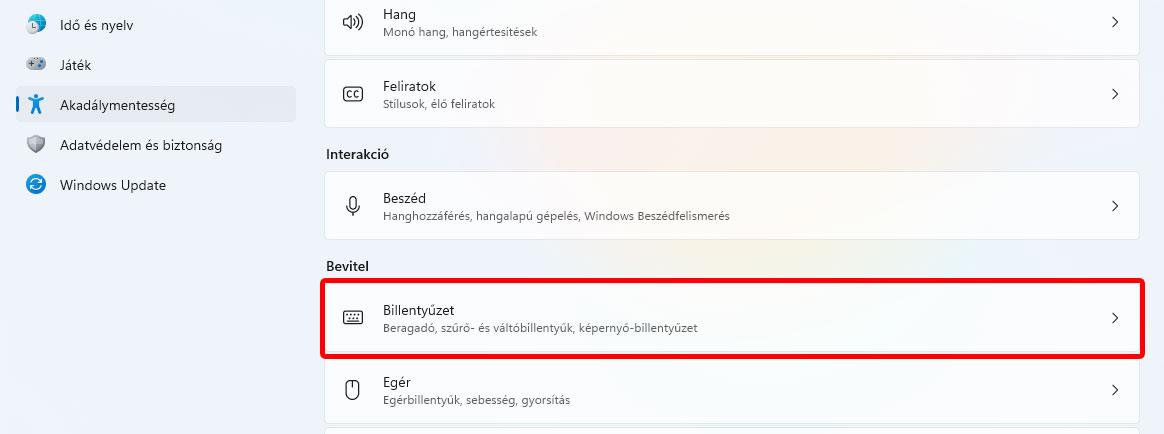
Ehhez a Gépházban az Akadálymentesség menüpontra kell navigálnod, majd a Billentyűzet menüt kell kiválasztani.

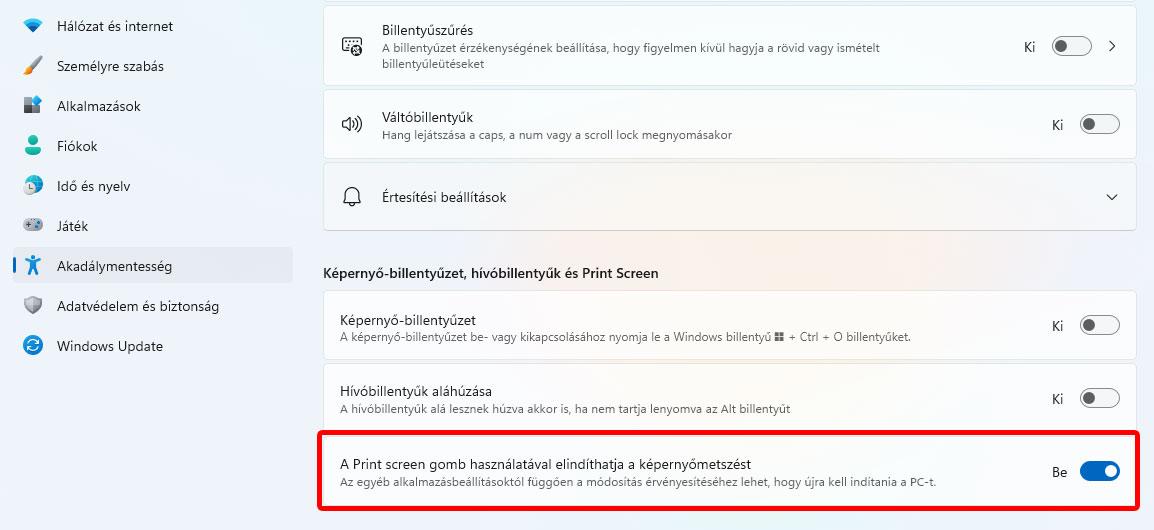
Ezen belül pedig megtalálod a Print Screen gomb használatával elindítja a képernyőmetszést nevű beállítást, amit, ha bekapcsolsz, már búcsút is inthetsz a teljes képernyős Print Screen-eknek, és mindig csak azt a részt vágod ki, amit el akarsz küldeni ismerőseidnek, vagy amire neked szükséged van.

10. A Windows rejtett beállításainak megjelenítése

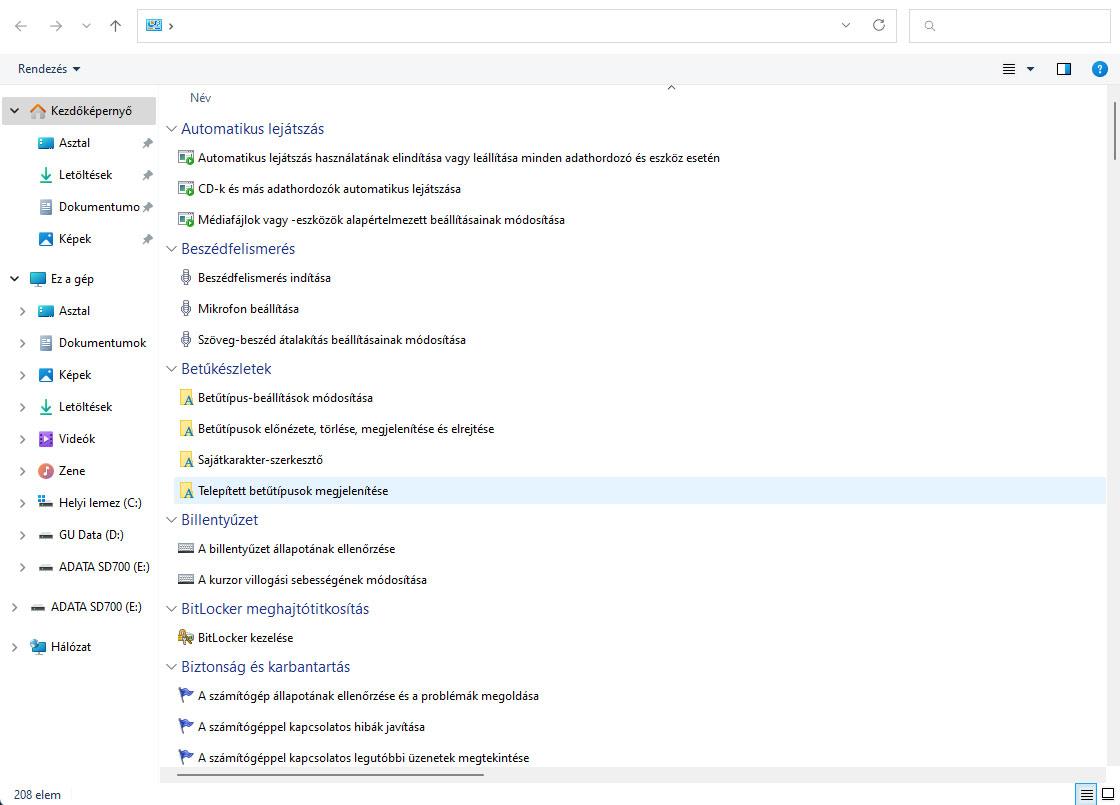
Rengeteg hasznos beállítás elérését valamiért nem tartott fontosnak a Microsoft, viszont szerencsére van megoldás arra is, hogy ezeket feloldjuk.

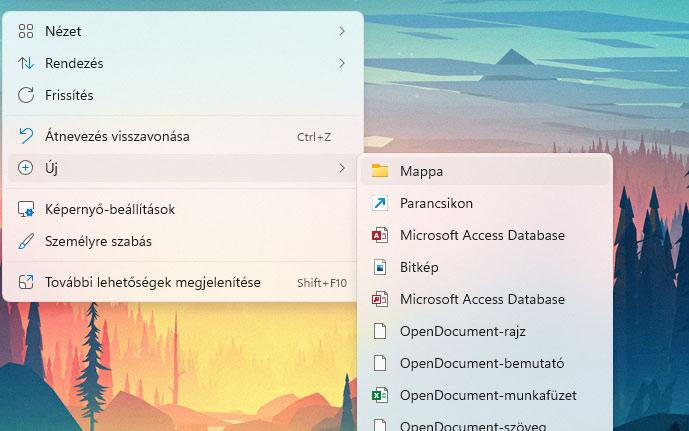
Az asztalon jobb gombbal hozzunk létre egy új könvytárat, majd a könyvtár nevének ezt a karaktersort adjuk meg:

.{ED7BA470-8E54-465E-825C-99712043E01C}

És tessék, egy halom elérhető és egy halom elérhetetlen beállítással lettünk gazdagabbak, amikre jobb gombbal kattintva akár ikonokat is elhelyezhetünk az asztalon, hogy könnyen elérjük őket.

11. Rendszervisszaállítási pont létrehozása

Ha feltelepítettük a Windowst, a fenti beállításokat átböngészve mindent beállítottunk magunknak, akkor, hogy a későbbiekben megspóroljuk ezt az időt, mindenképp érdemes egy rendszervisszaállítási pontot létrehozni, hogy ha később valami balul sülne el, ne kelljen a nulláról újrahúzni a gépet.
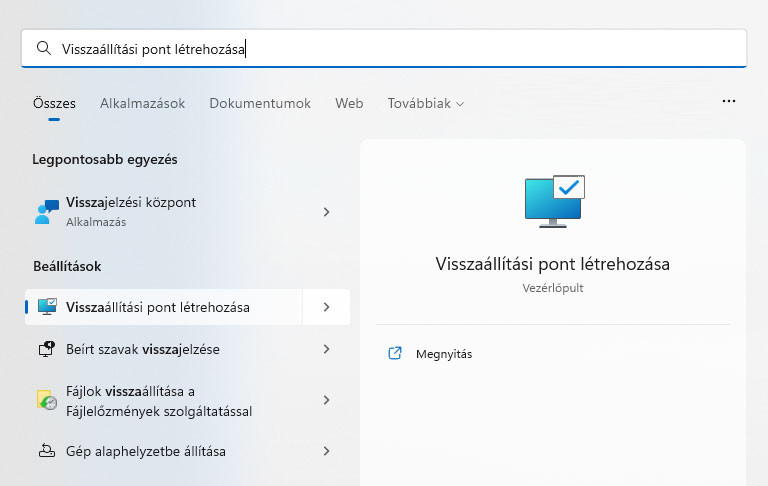
Ehhez nyissuk meg a Start menüt, és kezdjük el a keresősávba begépelni, hogy Visszaállítási pont, majd itt már a találatok között rögtön láthatjuk is a visszaállítási pontot létrehozó programot, amit megnyitva létre tudjuk hozni azt a biztos, stabil állapotot, amire mindig visszatérhetünk, amikor valami balul sül el.

Ha a fentiek közül mindent sikeresen beállítottuk, akkor már egy jóval kiegyensúlyozottabb, optimálisabban működő rendszerünk lesz, ami nem fog minket megzavarni mindenféle felugró figyelmeztetéssel, és nem fogja feleslegesen használni rendszerünk erőforrásait arra, hogy minden tevékenységünket logoljon, és elküldjön egy központi szerverre.

Forrás: Lapper.hu

Mi is az az online marketing, és hogyan működik?

Mi is az az online marketing, és hogyan működik?

Mi is az az online marketing, és hogyan működik?

Máté Balázs, online marketing tanácsadó

Vizsgáljuk meg, kinek van szüksége online marketingre, mit is jelent ez a fogalom, miből áll, és hogyan lehet hasznára egy vállalkozásnak? Részletes útmutató!

Mi is az az online marketing, és hogyan működik? Példák, definíció.

Az online marketing definíciója

Az online marketing az interneten keresztül történő marketingtevékenységeket foglalja magában, amelyeket cégek vagy szervezetek végeznek annak érdekében, hogy elérjék és megszólítsák a potenciális ügyfeleket vagy vásárlókat. Ezek a tevékenységek magukban foglalhatnak olyan stratégiákat, mint az internetes hirdetések, a keresőoptimalizálás (SEO), a tartalommarketing, a közösségi média marketing, az e-mail marketing és az influencer marketing. Az online marketing célja általában az online jelenlét erősítése, a márkaimázs növelése, valamint a vásárlói élmény javítása és a konverziók növelése.

Szükség van az online marketingre?

Az elmúlt néhány évtized során rengeteget változtak az emberek vásárlási szokásai. Korábban magazinokból, a televízióból, vagy a rádióból értesültünk a legújabb termékekről és szolgáltatásokról, azonban ma már egyre több vásárló kezdi meg és fejezi be a vásárlási folyamatot az interneten, online keretek között. Sőt, szinte mindenki. Édesapám 79 éves, le nem teszi a tabletet, ott olvas újságot, keres rá dolgokra, videózik. Édesanyám szerintem a Facebook legaktívabb usere. Nem kell mondanom, hogy 20 éves lányomtól mennyit tanulok az Internetről, a YouTuberól, vagy az Instagramról. Egyszóval mindenki online.


Az online marketing részletes definícióját, meghatározását, elemeit IDE kattintva találod! 


Ez csupán egy remek bizonyíték arra, hogy az online marketing működik, méghozzá nagyon is hatékonyan, illetve hogy minden modern cégnek foglalkoznia kell vele, ha el szeretné érni korunk vásárlóit. Akkor is, ha azt hiszi, hogy nem. Ilyenek pl. az éttermek vezetői, akik nem képesek elfogadni, hogy egy étterem ma már nem csak a jó ételekből és az udvarias pincérekből áll.


Fontos, hogy még ha nem is túl mélyen, de minden cégtulajdonos tisztában legyen az online marketing alapjaival, hogy hatékonyan használhassák a legújabb marketingeszközöket, és megfontoltabb döntéseket hozhassanak kampányaik kialakítása és futtatása során.


Ha te is ilyen cégvezető vagy, esetleg szimplán csak érdekel, hogy mi fán terem az online marketing, akkor ez a rövid összefoglaló neked szól!


Az online marketing eredményessége

Az online marketing a leghatékonyabb marketing forma ma, ha jól csinálják. Sajnos az online marketing tanácsadói piac ma nagyon felhígult, gyakorlatilag minden végzettség és tapasztalat nélkül bárki lehet online marketing tanácsadó. Így gyakran hallani, hogy egy cég már sok marketing tanácsadót kipróbált, de az online marketing nem váltotta be a hozzá fűzött reményeket.

De mit várhatunk el az online marketingtől, ha azt szakértő marketingesre bízzuk? Az alábbi ábra egy fogorvosi rendelő weboldalán történt bejelentkezéseket mutatja. Összehasonlítottuk az előző év (itt  még nem volt koronavírus válság) és az elmúlt 30 nap, gyakorlatilag 2020 november bejelentkezéseinek számát és azok forrását.


Mi az az online marketing és milyen eredmények várhatók el tőle?

Az adott fogorvosi rendelőnél (Lévai Dental Kft.) a bejelentkezések száma összeségében 56.75%-al nőtt, melyből legnagyobb rész a Google, azaz a keresőotpimalizálás növekménye. Érdemes kiszámolni, mennyi plusz bevételt hoz egy-egy cégnek 56% forgalomnövekedés, gyakorlatilag hirdetési költség nélkül. Az adott fogászat a rendelő bővítésén és új fogorvosok felvételén dolgozik, minden kapacitásuk a maximumon van. Nos, ez az online marketing eredménye.
 

Mi az a online marketing?

Mindenek előtt tisztázzuk, hogy mit is jelent az, hogy „online marketing”. A online marketing lényegében nem más, mint egy márka, vagy annak termékeinek, szolgáltatásainak népszerűsítése különböző online csatornákon, például az interneten. A legtöbb cégnek van egy konkrét célközönsége, amelyet ideális ügyfelei alkotnak – az online marketing segít, hogy a cégek elérjék ezeket a lehetséges ügyfeleket azokon a online csatornákon, amelyeket a mai vásárlók előszeretettel, napi szinten használnak.


Az online marketing számos online technológiát vet be annak érdekében, hogy a cégek üzeneteit eljuttassa a célközönséghez. Ez a kommunikáció történhet a cég webhelyén, közösségi média profiljain, emailen, online hirdetéseken, és egyéb médiumokon keresztül is (a legfontosabbakról lejjebb bővebben is szót ejtünk majd).


Egy cég számára azonban nem elég egyszerűen jelen lenni az online közegben, hanem törekedni kell arra is, hogy minél jobban kitűnjön abból, minél láthatóbbá váljon a lehetséges ügyfelek számára – ebben segít az online marketing.


Az internet emellett drasztikusan megváltoztatta a vásárlás folyamatát is: az emberek egyre többmindent rendelhetnek meg otthonuk kényelméből. Manapság már nem kell minden apróságért felkeresni a legközelebbi szaküzletet, hiszen az interneten rengeteg szakmai kérdésre választ kaphatnak az emberek egy pár másodperces kereséssel.


Ezek az információk nagyban befolyásolják az emberek vásárlói döntéseit is – még ha egy üzlethelységben is vásárolnak meg egy terméket, jó eséllyel akkor is internetes kutatásuk során választják ki azt.


Egy vásárlási folyamat több szakaszból áll, az online marketing feladata pedig az, hogy minden egyes szakaszban megfelelő üzenetekkel célozza meg a lehetséges ügyfeleket.


A online marketing legfontosabb elemei

Az online marketing rengeteg taktikát, stratégiát, eszközt, csatornát és eljárást foglal magában. Ezeket az elemeket külön-külön is ismerned kell, ha megfontolt marketingdöntéseket szeretnél hozni a jövőben. Íme az online marketing legfontosabb elemei.


Webhelymarketing – hatékony honlapkészítés

Céged webhelye online marketinged legfontosabb alappillére, a marketing tölcsér vége. Ez az a felület, ahol leendő ügyfeleid megismerkedhetnek márkáddal, és általában itt konvertálnak majd valódi, fizető ügyfelekké is.


Nagyon ritka eset az, hogy nem tudok meggyőzni az online marketing audit során egy cégvezetést arról, hogy ha honlapja nem megfelelő, cserélje le azt egy hatékony honlapra. Ha mégsem sikerül, és a megrendelő foggal-körömmel ragaszkodik egy rossz weblapphoz, le kell mondanom a marketing tanácsadói szerepről, nem vállalok el olyan felkérést, ahol a weblap nem tökéletes. Egy jó weboldal fél siker!


Az online marketing célja érdeklődőket vonzani márkád irányába, majd aktivizálni, végül pedig ügyfelekké konvertálni őket. Mivel e konverziók nagy része általában webhelyeden történik majd, így a legtöbb online marketing taktika célja az lesz, hogy webhelyedre vonzd a lehetséges ügyfeleket.


Webhelyed gyakran az első kapcsolatteremtési pont márkád és lehetséges ügyfeleid között, ezért fontos, hogy kiváló első benyomást tegyen. Ehhez természetesen honlapodnak előnyös megjelenésre lesz szüksége, igényes színekkel, grafikákkal, képekkel, és egyéb vizuális elemekkel. Sokan már azért hajlamosak visszafordulni egy weboldalról, mert nem tetszik nekik, amit az első néhány másodpercben látnak abból.


Természetesen a külső nem minden. Ne feledd, hogy weboldalad online marketingtevékenységeid központja, és célod az, hogy ide vonzd be a lehetséges ügyfeleket. Elengedhetetlen, hogy a honlapod technikailag is optimalizálva legyen, hogy megfelelően működjön, és minden elemével a konverziók irányába irányítsa az érdeklődő látogatókat. Webhelyednek ehhez könnyedén navigálhatónak kell lennie, és egyértelmű kell legyen rajta, hogy a látogatóknak mit kell tenniük azért, hogy lejjebb mozoghassanak a konverziós tölcsérben.


Külön meg kell említeni, hogy honlapodnak hibátlanul kell működnie mobileszközökön is, ugyanis a böngésző felhasználók nagy része első sorban már ilyen készülékeken éri el az internetet, és annak tartalmait.


Keresőoptimalizálás, vagyis SEO

A keresőoptimalizálás (röviden SEO) szintén egy egyedi eleme az online marketingnek, és egyben az egyik legfontosabb is. A helyzet a következő: a Forrester egyik tanulmánya szerint a fogyasztók 71%-a egy keresőmotoron (például a Google-on) kezdi a vásárlását. A keresőoptimalizálás segít, hogy márkád, termékeid, vagy szolgáltatásaid láthatóbbá váljanak e vásárlók számára.


A SEO valójában egy eljárás, aminek az a célja, hogy webhelyed tartalmai magasabb pozícióban jelenjenek meg a keresőmotorok találatai között. Bizonyára te is általában az első három találat valamelyikére kattintasz rá, valahányszor rákeresel valamire a Google-ban – szinte mindenki ezt csinálja. Fontos tehát, hogy minél magasabb pozícióba kerüljenek tartalmaid, hogy minél több kereső felhasználó kattintson rájuk.


Megkülönböztetünk azonban fizetett találatokat, melyek nem a keresőoptimalizálás, hanem a fizetett Google hirdetések eredményei. Ezek mellett a találati listában a “hirdetés” felirat található. Persze csak akkor, ha nem használsz hirdetés blokkolót. Mi a különbség?

A keresőoptimalizálás nem egyszerűen több forgalmat segít webhelyedre irányítani – a bevonzott forgalom minőségét is javítja. Jó minőségű forgalom alatt olyan felhasználókat értünk, akik ténylegesen érdeklődnek márkád, vagy kínálatod iránt, és jó eséllyel konvertáló ügyfelekké is válhatnak majd. A SEO-nak fontos szerepe van ebben – azzal, hogy gondosan kiválogatott kulcsszavakat célzol meg tartalmaidban, biztosíthatod, hogy tartalmaid valóban érdeklődő felhasználók előtt jelenek majd meg (akik márkáddal kapcsolatos kulcsszavakra keresnek rá).


Tartalommarketing

A tartalommarketing egy másik végtelenül fontos része minden valamirevaló online marketingstratégiának. A tartalommarketing lényege, hogy márkád különféle tartalmakat készít, amelyekkel bevonzhatja és/vagy aktivizálhatja leendő vagy meglévő ügyfeleit.


Az elkészített tartalmaknak több célja is lehet – például a márka népszerűsítése, a webhelyforgalom fellendítése, több érdeklődő bevonzása, vagy éppen a meglévő ügyfelek megtartása.


Bármilyen online marketingtaktikát is szeretnél alkalmazni, mindenhez valamilyen tartalmat kell majd létrehoznod. Ez lehet egy rövid közösségi bejegyzés, egy kapcsolatteremtő email, egy hasznos e-könyv, egy oktatóvideó, egy hosszabb blogbejegyzés, és így tovább.


Ha igazán jó, hatékony tartalmakat szeretnél készíteni, akkor gondolkodj el rajta, hogy célközönséged mit találna érdekesnek, szórakoztatónak, vagy éppen hasznosnak. Ehhez persze először meg kell ismerkedned célközönségeddel, hogy megismerd igényeiket, félelmeiket, vágyaikat, problémáikat, és megoldást kínálj ezekre tartalmaiddal illetve kínálatoddal (termékeiddel és szolgáltatásaiddal).


Közösségi média marketing

Manapság már szinte minden márka online marketingstratégiájában szerepel valamilyen közösségi hálózat, mint kiegészítő elem. A közösségi média marketing során – nem meglepő módon – valamilyen közösségi platformot használsz arra, hogy népszerűsítsd tartalmaidat, illetve kapcsolatot teremts és ápolj célközönségeddel. Ez történhet egy, vagy egyszerre akár több hálózaton (Facebook, Instagram, LinkedIn, YouTube, stb.)


A közösségi média marketing célja általában a márka népszerűsítése, az érdeklődők bevonzása, illetve a célközönség aktivizálása.


A marketing e formájának egyik nagy előnye, hogy óriási közönségeket lehet elérni vele az interneten – a Facebooknak több mint kétmilliárd, az Instagramnak pedig több mint egymilliárd felhasználója van, és ez csak két platform (habár két nagyon népszerű is) a sok közül.


A közösségi média marketing működhet önállóan, és más marketingformák kiegészítőjeként is. Az egyik leggyakoribb módszer a tartalommarketing keretei között megalkotott tartalmak népszerűsítése különböző közösségi platformokon. Ha például van egy esettanulmányod, amit egy feliratkozásért cserébe kínálsz a felhasználóknak, akkor kiragadhatsz belőle néhány érdekes információt, megoszthatod ezeket a Facebookon, és egyben linkelhetsz is a tanulmány oldalára webhelyeden, hogy az érdeklődők könnyedén rátaláljanak.


PPC hirdetések

Habár az organikusan (nem fizetett módszerekkel) bevonzott forgalom nagyon értékes lehet, nem szabad elfordulni a fizetett online marketingmódszerektől sem, hiszen ezek is rengeteg minőségi, érdeklődő ügyfelet fordíthatnak márkád irányába. A fizetett online hirdetések leggyakoribb formái a PPC (pay-per-click) hirdetések – valahányszor egy felhasználó rákattint egy PPC hirdetésre, a hirdető egy bizonyos összeget fizet a hirdetési felület üzemeltetőjének.


Az egyik legnépszerűbb hirdetési platform a Google Ads (ami sokáig Google AdWords néven működött). A Google Ads többek között lehetővé teszi, hogy hirdetett tartalmaid a Google organikus (ingyenes) találatai felett, a hirdetések között jelenjenek meg.


De muszáj fizetett hirdetéseket használni? Mi van azzal a keresőoptimalizálás dologgal, amiről az előbb szó volt? Az nem elég ahhoz, hogy az ember magasan jelenjen meg a találatok között?


Nos, egyáltalán nem kötelező fizetett hirdetési kampányokat futtatni, de megvannak a maga előnyei, és egyáltalán nem zárják ki egymást a keresőoptimalizálással. A PPC hirdetések előnye, hogy szinte azonnali eredményeket lehet elérni velük, míg a SEO-nak jóval több időre lesz szüksége, hogy igazán beinduljon és látványos eredményeket hozzon. A PPC hirdetések első sorban (de persze nem kizárólag) friss márkák számára lehetnek hasznosak, amelyeknek tényleg sok idejükbe telik előkelő pozíciót elérni keresőoptimalizálással (de még nekik sem szabad elhanyagolniuk a SEO-t).


Ha van valami, amiben a SEO és a PPC hirdetések hasonlítanak egymásra, akkor az az, hogy több forgalmat, ráadásul több minősített forgalmat vonzanak webhelyedre. Ahogy a keresőoptimalizálás során, úgy a PPC hirdetések elkészítésekor is megcélozhatsz releváns kulcsszavakat, és ha a felhasználók ezekkel kapcsolatban keresnek rá valamire (tehát érdeklődnek irántuk), akkor megjelenhetnek nekik hirdetéseid.


Email marketing

Az email marketinget sokan elavult technikának tartják, pedig a mai napig az egyik leggazdaságosabb és legkedvezőbben megtérülő online marketingforma lehet, ha az ember tudja, hogy hogyan csinálja hatékonyan. Számos márka használ emaileket az ügyfeleivel, partnereivel való privát kommunikációra.


A marketing emaileket általában a márkatudatosság fellendítésére, rendezvények népszerűsítésére szokás használni. Emellett a meglévő ügyfeleket is segíthetnek megtartani, vagy újabb vásárlásra ösztönözni, például személyre szabott, különleges ajánlatok felkínálásával.


Marketing emailjeid tartalma az adott kampány céljától függ majd. Íme néhány példa arra, hogy mi mindenre használhatod az emaileket stratégiád részeként.


  • Hírlevelet küldhetsz érdeklődő feliratkozóidnak, amelyben összegyűjtheted legújabb, legérdekesebb tartalmaidat, vagy csak azokat, amely témák iránt érdeklődnek.
  • Üdvözlő emailt küldhetsz azoknak a felhasználóknak, akik feliratkoznak email hírleveledre, amiben minden fontosabb információt megoszthatsz velük.
  • Promóciós tartalmakat küldhetsz az érdeklődőknek a közelgő akciókról, és egyéb különleges ajánlatokról.
  • Kapcsolódó tartalmakat, termékeket ajánlhatsz korábbi olvasóidnak, ügyfeleidnek korábbi vásárlásaik és egyéb aktivitásuk alapján.


Az email marketinget általában nem új érdeklődők bevonzására szokás használni (hiszen ha valaki feliratkozik, az már érdeklődőnek számít), mindinkább arra, hogy megszerzett érdeklődőidet fokozatosan a konverzió irányába fordítsd, hogy idővel konkrét ügyféllé váljanak. Emellett meglévő ügyfeleidet is segíthetnek megtartani.


Sok fent említett technikához hasonlóan az email marketinget sem szokás egymagában használni, de remek kiegészítője lehet más marketingformáknak – például (hasonlóképpen a közösségi médiához) felhasználhatod arra, hogy a tartalommarketinggel létrehozott tartalmaidat minél több érdeklődőhöz eljuttasd.


Mindez egyszerre: Egy integrált többcsatornás marketingstratégia kidolgozása

Most már tisztában vagy azzal, hogy mi az az online marketing, és hogy milyen fő alkotóelemekből áll. Azonban a sikerhez nem elég külön-külön ismerni ezeket az elemeket – tudnod kell, hogy hogyan alkalmazhatod őket egymás kiegészítésére, hogy megvalósíthasd velük átfogó kampánycéljaidat.


Az integrált többcsatornás marketing egy olyan marketingstratégia, amely célja egy teljeskörű, egységes élményt biztosítani ügyfeleid számára a fent említett marketingformák együttes felhasználásával. Ha összehangolod a különböző csatornákon kommunikált marketingüzeneteidet, és változatos taktikákat alkalmazol minden marketingtevékenységed során, akkor azzal egy egységes márkaképet állíthatsz fel, és sokkal sikeresebb kampányokra is számíthatsz.


Egy ilyen összetett marketingstratégia kialakításához először is tudnod kell, hogy a különböző online csatornák hogyan segítik cégedet céljai elérésében. A különböző célok eléréséhez más és más taktikákat, illetve csatornakombinációkat érdemes használni.


Hogyan használd az online marketinget?

A probléma csak az, hogy egy integrált többcsatornás marketingstratégia kialakítása és kivitelezése elképesztően nagy feladat, és túl nagy falat lenne egy cégvezető, vagy egy kezdő marketinges számára…Sokszor egy teljes marketing csapatot igényel. Mit tehetsz hát? Alkoss vagy készíttess külső tanácsadóval egy dokumentált online marketing startégiát, és oszd meg vele a feladatokat. Minden bizonnyal sok mindent jobban csinálnak majd ebből a komplex stratégiából is a munkatársaid, de sok mindenhez kevés lesz a tudásuk vagy kapacitásuk. Ezt bízd inkább külsős tanácsadóra. Hogy mit tudunk mi ebben segíteni? Kattints IDE, mutatom!

Gyakori kérdések

Mitől függ az online marketing eredményessége?

Az online marketing eredménye a jól definiált online marketing stratégián alapszik. Stratégia nélkül nem érdemes velekezdeni az online marketingbe!

Mennyibe kerül az online marketing?

az online marketing ára, költsége rengeteg mindenről függ, ahogy eredményessége is. Cikkünkben ezt részletesen taglaljuk!

Hogyan működik egy online marketing tanácsadó?

az online marketing tanácsadók vagy ügynökségek a komplex feladatok nagymesterei. Az online marketing minden elemét alkalmazzák, nem csupán egy eszközzel dolgoznak. Egy Google Ads szakember nem mondható online marketing tanácsadónak, ő csak egy hirdetés kezelő.

Mi az online marketing definíciója?

Az online marketing az internet segítségével történő marketingtevékenységek összessége, amelynek célja, hogy a vállalat üzenetét eljuttassa a potenciális ügyfelekhez. Eszközként különféle online csatornákat használ, mint például a weboldalakat, a közösségi médiát, az e-mail marketinget és a keresőoptimalizálást (SEO). Magyarul az online marketing az a mód, ahogyan az interneten keresztül népszerűsíti a cége termékeit vagy szolgáltatásait. Ez magában foglalhat mindent a vonzó weboldal készítésétől a közösségi média marketing kampányok futtatásáig.

MARKETING SZÓTÁR

Online marketing tanácsadó 1998-óta

Diplomáim megszerzése után nem tudtam eldönteni, hogy a tudományos pályán maradjak, vagy helyezzem marketing iránti érdeklődésemet üzleti alapokra. Legyen hát a kettő együtt, gondoltam. Levelezőn kezdtem neki a marketing doktori elvégzésének, oktattam az egyetemen, közben megalapítottam a Marketing Professzorok online marketing ügynökséget. Az eltelt időszakban több, mint 500 KKV és több tucat nagyvállalat marketing kommunikációjában játszottam szerepet, mint online marketing tanácsadó. A kutatást sem adtam fel, csapatommal egy olyan marketing kommunikációs stratégiát építettünk fel, mely keresőoptimalizálás (SEO), Social Media Marketing és tartalommarketing (publishing) alapokon szinte minden iparágban eredményesen és költséghatékonyan bevethető. Amennyiben eljutottál már oda, hogy tudod, a Ti cégeteknél is egy ilyen hatékony marketing kommunikációs stratégiára van szükséged, kérd ajánlatunkat! Ha még nem érzed az Internet elsöprő erejét, olvasgasd cikkeinket – de tudom, egyszer így is eljön a Te időd!

WordPress blog indítás?

WordPress blog indítás?

Saját WordPress Blog indítás.

Régóta szeretnél blogolni? Úgy érzed rengeteg hasznos infót adhatnál át az embereknek és követőidnek? Egy egyszerű, de hatékony WordPress blog összerakása nem olyan nagy feladat, mint amilyennek elsőre tűnik. 

A WordPress kiváló választás egy blog elindításához, nem csak azért, mert használata alapvetően ingyenes, hanem mert programozási és komolyabb informatikai ismeretek nélkül is tudod kezelni. Rengeteg témát fejlesztettek már le WordPress-hez, amiket egy kattintással fel tudsz telepíteni és pár apró beállítással már el is indíthatod saját blogod vagy weboldalad. Másik nagy előnye a plugin választék, amik segítségével rendkívül egyszerűen, legtöbb esetben fejlesztő bevonása nélkül tudod plusz funkciókkal bővíteni weboldalad.

No de lássuk mi kell egy WordPress Blog elindításához.

  • Megfelelő web-hosting szolgáltató cég kiválasztása
  • Megfelelő tárhely, vagy VPS csomag kiválasztása
  • A tökéletes domain név regisztrálása.
  • WordPress telepítése
  • Beüzemelés és az első blogposzt megírása

1.Tárhely és domain név választás

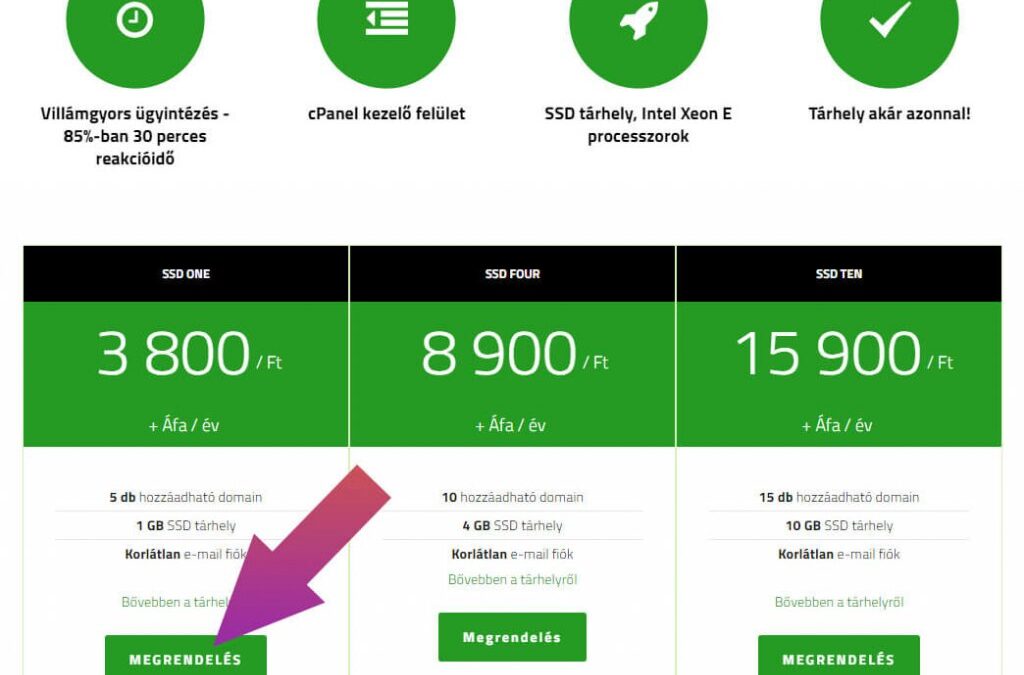
  1. Első lépés kiválasztani a térhelyszolgáltatót és a neked megfelelő tárhely csomagot. VPS is szóba jöhet, de egy induló blognál az esetek nagy százalékában bőven elegendő egy tárhely csomag előfizetés. Melyiket válaszd?
  2. Második lépés a Domain név és végződés kiválasztása. Itt alaposan végig kell gondolni, hogy SEO és marketing szempontok alapján is mi lene az ideális név.

A RackForest-nél van lehetőség domain és tárhely együttes megrendelésére is.

Mi alapján válassz tárhelyet WordPress blog-hoz?

  • Megfizethető: Tárhely választás előtt érdemes körbenézni a piacon, hogy azonos technikai háttér mellett, összességében melyik cég szolgáltatása éri meg neked leginkább.
  • Háttér: Magyarországon nagyon kevés cég rendelkezik olyan infrastruktúrával és kiemelkedően magas rendelkezésreállással, mint a  Sok esetben egyes cégek marketing céllal valótlan állításokkal próbálják magukhoz csábítani az ügyfeleket, már-már gyanúsan olcsó tárhely csomagokkal. Ilyenkor érdemes magadban tudatosítani, hogy a jól kiépített professzionális infrastruktúra helyett egy bizonytalan szolgáltatás mellett adod-e le a voksodat.
  • Teljesítmény: A RackForest SSD One csomagja – Egyszerű üzleti vagy személyes bemutatkozó honlapok, blogok számára, levelezési lehetőséggel – kb napi 1000 egyedi látogatóig ajánlott. Ez pedig a legtöbb induló blog számára tökéletesen elegendő, ráadásul 3 800/ Ft + Áfa / év-től elérhető.
  • Ügyfélszolgálat: Érdemes olyan tárhelyszolgáltatót választani, ahol jól képzett, profi és hosszú évek óta a szakmában dolgozó munkatársak segítenek kérdéseiddel kapcsolatban. A RackForest-nél ezek a feltételek mind adottak.

Hogyan rendeld meg tárhelyed és domained a RackForest-nél?

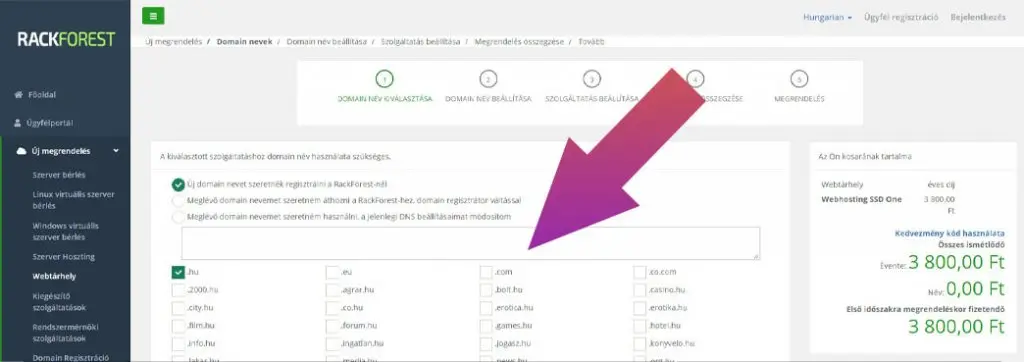
Ezután az ügyfélportálon automatikusan be lesz pipálva az új domain név regisztrálás. A rublikába kell beírni regisztrálni kívánt domain nevedet.

Amennyiben szabad a domainnév, leadható a megrendelés. Ki tudod választani, hogy papír alapú, vagy elektronikus domain regisztrációt szeretnél-e. Elektronikus regisztráció esetén a megrendelés leadását követően be kell fizetni a szolgáltatást és csak utána kitölteni a regisztrációs ívet, ezután az ISZT automatikusan fogadja a regisztrálási kérelmet és legkésőbb 24 órán belül elkészül a domain. A regisztrációs ívet e-mailben küldjük a rendelés leadása után.

2.Wordpress telepítése

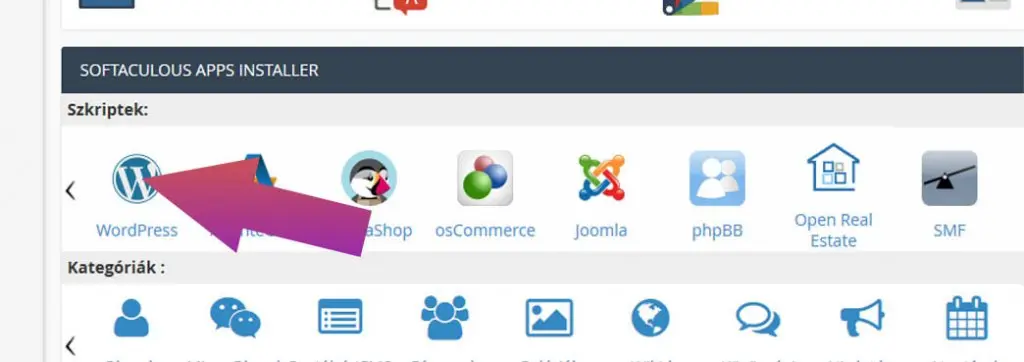
A RackForest tárhelycsomag megrendelése után be kell lépni a cPanel-be, ahol a Softaculous alkalmazás telepítőnél egy kattintással fel tudod telepíteni a WordPress-t a kiválasztott domain alá. Ennyire egyszerű:)

3.Az első blogbejegyzés

Az első bejelentkezés után a WordPress ugyan még nem startra kész, de az első blogbejegyzésedet már megírhatod és közzé is teheted. Ennek folyamata pedig épp olyan egyszerű, mint a telepítés volt. A baloldali menüben a bejegyzésekre kattintva az új bejegyzés létrehozásával tudod létrehozni az első blog cikkedet.

4.Megjelenés testreszabása

A cikk megírása után már van tartalom az oldaladon, de ahhoz hogy publikussá tehesd a megjelenését testre kell szabni, logót adni, menüt létrehozni, bővítményeket telepíteni stb stb.

A testreszabás legegyszerűbb módja: témák

Amint létrehozol egy WordPress blogot egy alap téma már telepítve lesz az oldaladra, ennek módosítására a legegyszerűbb mód egy neked tetszőleges téma telepítése. A WordPress-en belül található egy téma kereső, amit a testreszabás menüben találsz. A témák többsége ingyenes és rengeteg van belőlük. Amennyiben a blog komolyabb látogatottságot és el, érdemes egy jobb minőségű és kinézetű fizetős blog témát telepíteni és testreszabni.

Prémium témákat az alábbi oldalakon találsz:

5. Pluginek

Míg a témák elsősorban a megjelenésről szólnak, addig a pluginek a funkcionalitás bővítéséről gondoskodnak. A fejletteb bővítmények olyan funkcionalitást biztosítanak blogodnak, mint például:

  • Kapcsolatfelvétel
  • Közösségi média gombok
  • Biztonsági mentés
  • SEO ellenőrző
  • És még sok más

A WordPress plugin keresőjében szinte már mindenre találsz megoldást, ami alapból nincs beépítve WP oldaladba, így elég funkciódússá tudod varázsolni blogodat.

A legnépszerűbb pluginek WordPress blog működtetéséhez:

A pluginok telepítése is rendkívül egyszerű. A WordPress bal oldali menüjében a plugineknél tudod ki és be kapcsolni a már telepített bővítményeket, ezután a bal oldali menüsávban már látni fogok az egyes pluginok menüjét és beállítási lehetőségeit.

Ezzel minden fontos szempontot végig vettünk első WordPress blogod létrehozásához. Mi még a teendő?

Kezd el minél több tartalommal feltölteni blogodat és tudasd a világgal a mondandódat. Használd a közösségi médiát és fordíts nagy hangsúlyt a kereső optimalizálásra. Sok sikert!:)

WordPress karbantartás feladatok.

WordPress karbantartás feladatok.

Gyakran kapom meg kérdésnek, hogy „Milyen gyakran csináljak mentést?” vagy éppen azt, hogy „Mennyi idő teljen el két mentés készítése között?”. Nézzük meg a WordPress karbantartási feladatokat, illetve ezek szükséges ütemezését.

Segítségre van szükséged a weboldalad szakszerű karbantartásához? Kattints az alábbi gombra:

Miért van szükség weboldal karbantartásra?

Sokan azt gondolják, hogyha elkészítették a weboldalukat, és onnantól kezdve „elketyeg” az idők végezetéig. Sajnos ez nincs így. Ahogy egy autóban is olajat kell cserélni időnként, úgy egy weboldalnál is rendszeresen van több ellenőrizendő dolog, illetve végrehajtandó feladat. Persze meg lehet ezeket spórolni, de akkor nem lesz jó vége.

Melyek a legfontosabb karbantartási feladatok?
A legfontosabbak a rendszeres frissítések telepítése, illetve a rendszeres biztonsági mentés készítés. Ezen felül is vannak teendők, de ezek a legfontosabbak.

Mik a WordPress weboldal karbantartás elemei?

Szétbontottam a főbb feladatokat aszerint, hogy alapesetben (ettől el lehet, sőt el is kell térni egyedi esetekben – pl.: iparág, fejlesztési ütem, egyebek függvényében) milyen gyakran érdemes vele foglalkozni. Lesznek olyanok, amelyek „legjobb kategóriája” talán nem a karbantartás, ám egy sikeres weboldalhoz mindenképpen szükségesek, azért említem ezeket itt.

Heti feladatok

  • Oldal elérhetőségének ellenőrzése: elérhető a weboldal? Erre akár az uptimerobot.com oldalt is tudod használni.
  • Főbb funkciók működésének ellenőrzése: működik a kapcsolatfelvételi lehetőség, rendelés leadás, hírlevél feliratkozás, hozzászólás, belépés, stb. funkció? Úgy ellenőrizd, hogy nem vagy bejelentkezve a weboldalra!
  • Monitorozással talált törött linkek kezelése: ha jön értesítő, hogy törött link van a weboldalon, haladéktalanul érdemes javítani/törölni. Ha szerverleállás miatt van esetleg törött link, de igazából még elérhető a hivatkozott weboldal, én akkor is javaslom a link törlését.
  • Monitorozással talált biztonsági problémák: WordFence-re gondolok például. Ha jön olyan értesítő, amely beavatkozást igényel, érdemes megtenni.
  • Fájlmódosítások ellenőrzése: szintén automatizálható, hogy értesült arról, ha a domained alatt egy fájlt módosítottak, töröltek, esetleg újat hoztak létre.
  • Hozzászólások kezelése: Spam hozzászólások törlése, hozzászólások moderálása, ezekre való válaszadás. Ha sok spam jön, érdemes kikapcsolni a hozzászólás funkciót, vagy ha szükség van rá, akkor spamfogót telepíteni.
  • Tartalomfejlesztés: Új cikk írása, korábbi kiegészítése, esetleg szolgáltatást bemutató oldalak fejlesztése.
  • Riport ügyfél felé: ha szükséges, akkor az elvégzett munkáról értesítem az ügyfelemet.

Havi feladatok

  • Minden, ami a „Heti feladatok” részben le van írva.
  • Biztonsági mentés készítése: A frissítések elvégzése (következő pontok) előtt készíts teljes értékű biztonsági mentést! Persze két mentés között tökéletes egy BackUpWordPress által készített automatikus mentés is.
  • WordPress frissítése: kivéve, ha biztonsági frissítés jött ki, mert akkor az azonnali feladat!
  • Bővítmények frissítése: a használt bővítményeket is érdemes frissen tartani.
  • Kinézet frissítése: ha ún. gyerek kinézetet használsz (ha nem, érdemes lehet áttérni erre), akkor egyszerűbb dolgod van. De ha nem, akkor is érdemes időnként frissíteni a kinézetet. Utóbbi esetben ez lehet negyed/éves feladat is – kivéve biztonsági frissítés esetén.
  • Működés ellenőrzése: Komplex ellenőrzést kell végezni, hogy minden rendben működik-e. Különösen: főbb funkciók (lásd a heti feladatok részt), illetve a frissített elemek működését kell megvizsgálni. Persze érdemes a frissítéssel elvileg nem érintett funkciókat is végigpróbálni.
  • Ismert kompatibilitás problémák megoldása: mivel sok frissítést csinálok, ezért tudom, hogy vannak olyan bővítmények, amelyek vagy egymással nem működnek megfelelően, vagy éppen a frissítés után további teendőkre is szükség van. Gondolok itt pl. arra, hogy a Visual Composer frissítése után ellenőrizni kell az admin felületen is, és a látogatók által látott felületen is a működést. Vagy éppen a Yoast SEO bővítménynél fellépő problémát sokszor a sima ki-be kapcsolás megoldja. Stb.
  • Mentés 2.: A frissítések elvégzése (előző pontok) után készíts teljes értékű biztonsági mentést!
  • Adatbázis optimalizálása.
  • Admin felhasználók ellenőrzése: mindről tudsz? Van olyan, akinek már nem kell biztosítanod ezt a jogkört, mert már nem dolgozik esetleg veled?
  • Egyéb felhasználók: Nem jelentek meg esetleg tömegesen feliratkozó jogkörű felhasználók? Ha de, akkor a regisztráció védelmén erősíteni kell.
  • Bővítmény törlése, ha szükséges: előfordulhat, hogy egy bővítmény frissítésével egy másik már szükségtelenné válik. Ebben az esetben ezt törölni kell. pl.: Az All in One SEO Pack újabb verziójában már van beépített oldaltérkép generáló funkció, így ha eddig erre egy külön bővítményt használtál, akkor azt törölheted. Természetesen ha változik az oldaltérkép URL-je, akkor azt át kell vezetni a Google Search Console-ban is, illetve a robots.txt fájlban is.
  • Ha https://-es az oldal, akkor a tanúsítvánnyal nincs gond?
  • Google helyezések ellenőrzése: érdemes időként a főbb kulcsszavaidra elfoglalt helyezéseidet ellenőrizni.

Negyedéves feladatok

  • Minden, ami a „Heti feladatok” és a „Havi feladatok” részben le van írva.
  • Törött linkek ellenőrzése XENU-val. Ez találhat olyan hibás linket is, amit pl. a Broken Link Checker nem talál meg. Online eszközként még a https://www.deadlinkchecker.com/ oldalt ajánlom erre a célra.
  • Előre gyűjtött dolgok „bedolgozása”: nekem van egy „ötletládám”, amibe időnként teszek ötleteket. Azért, mert egyszerűen csak bevillan valami, de éppen nem akarok vele foglalkozni. Ezt érdemes 3 havonta átnézni – időt szánni rá – és amiről úgy gondolod, hogy még mindig aktuális, azt megvalósítani.
  • Új bővítmények telepítése: Alapesetben nem javaslom a céltalan telepítgetést, de az idők során lehetnek olyan igények, amelyekre azonnal reagálni kell. Ilyen lehet pl. az, amikor régebbi WordPress-ről frissítesz, és nem tetszik a Gutenberg szerkesztő, és úgy gondolod, hogy inkább kikapcsolnád.
  • Alaposabb biztonsági ellenőrzés: – amíg nincs gond az oldallal, addig ez jórészt csak egy ellenőrzőlista lesz.
  • debug.log ellenőrzése – hibák javítása.
  • „Eszközök” => „Webhely egészség” menüpont javaslatainak megvalósítása.
  • Mobilnézet megfelelő? Ha valami elcsúszott, javítsd!
  • Mérőeszközök: Google Analytics, Search Console, Hotjar, stb.: Megfelelően mérnek? Követőkódok az oldalban vannak? Nincs kiugró eredmény? Ha vannak, mi az okuk? Nincs hiba? Az eredmények tükrében érdemes valamit változtatni, kipróbálni? Vagy jó úton jársz?
  • Marketinges mérőszámok elemzése: hogyan változott a megkeresések száma, és a weboldalból származó bevételed?
  • Biztonsági mentés teszt: Lehet ritkábban is, de időnként – NEM ÉLES OLDALON!! – érdemes kipróbálnod, hogy a rendszeresen készített mentésed szükség esetén használható lenne-e. Erre azért van szükség, hogy ne akkor lepődj meg, amikor esetleg használni kellene.

Éves feladatok

  • Minden, ami a „Heti feladatok”, „Havi feladatok” és „Negyedéves feladatok” részben le van írva.
  • Bővítmények törlése: időnként át kell vizsgálni, hogy van-e olyan bővítmény, amire már nincs szükség. Ha igen, érdemes törölni.
  • Weboldal gyorsítása: lehet akár 6 havonta is foglalkozni ezzel. Meg kell nézni különböző online eszközökkel, hogy mennyi oldal sebessége, illetve mik a főbb javítási pontok, és szükség esetén ezeken érdemes változtatni, hogy egy gyors weboldalunk legyen.
  • php verzió frissítése – ha szükséges.
  • Domain lejárat figyelése – ne a tárhelyeseden múljon, hogy meghosszabbításra kerül-e a domained!
  • Tárhelyszolgáltató értékelése: Gondolkodj el ezen: még mindig hozza azokat az ígéreteket, ami miatt őt választottad? Ha nem, érdemes elgondolkodni a váltáson!
  • Számok átírása: Ha kiírod valahol, hogy „x éve” vagy a piacon, vagy éppen „y” videó van az oldalon, akkor ezeket a számokat az idő múlásával rendszeresen aktualizáld. A gyorsabb haladás miatt érdemes listát készíteni az átírandó számokról, és azok pontos helyéről. Főleg, ha sok helyen említed ezeket.
  • Tartalmak aktualizálása: egy év rengeteg idő, jó esetben a marketinged is fejlődni fog. Nézd át ezzel a szemmel a weboldal szövegeit, aloldalait, menüpontjait, folyamatait. Tedd jobbá a weboldaladat!
  • Kinézet megújítása: Haladni kell a korral. Ha elavult a kinézeted, újítsd meg!
  • SEO: a már kitöltött SEO elemek megfelelőek? Ha nem és/vagy valahol esetleg kimaradt, akkor javítsd/pótold!
  • Kulcsszókutatás tartalomfejlesztéshez.
  • Tartalomnaptár készítése.

Használt/említett bővítmények:

  • Broken Link Checker: törött linkek automatikus kereséséhez.
  • WordPress File Monitor Plus: fájlmódosítások követéséhez.
  • WordFence: alap biztonsági bővítmény.
  • Disable Comments: hozzászólások kikapcsolásához.
  • Akismet: spamfogó.
  • BackUpWordPress: automatizált mentéshez – de számos alternatíva van ehelyett.
  • Classic Editor: Gutenberg cseréje a régi szerkesztőfelületre.

Megjegyzés:
A fenti listát még ki lehet egészíteni egyedi megítélés alapján egyéb dolgokkal is, tehát nem kőbe vésettek a leírtak! Ugye, hogy nem is olyan egyszerű egy weboldal karbantartása?