
Nyilvántartás kontra Docker
„Nyilvántartás” kontra „Tároló”.
A repository egy olyan hely, ahol az adatokat ténylegesen tárolják. A registry az adatokra mutató mutatók gyűjteménye.
Például egy könyvtár kártyakatalógusa az a nyilvántartás , amelyben megtalálhatja a szükséges könyv helyét. A könyvtár tényleges könyvespolcai a tárházát alkotják .
- Biztonságos adatátvitel
- Elkerüli a böngésző figyelmeztetéseit
- Javítja a Google rangsorolását
Követelmények
- Docker használatának és parancsainak alapvető ismerete.
- A Docker telepítve és fut a rendszeren.
- Internetkapcsolat.
Ha saját tárhelyen tárolt adattárat hoz létre, és úgy dönt, hogy elérhetővé teszi azt az internetről, akkor a következőkre is szüksége lesz:
- Egy működő domain név (URL).
- Egy SSL tanúsítvány .
Saját üzemeltetésű Docker-nyilvántartás beállítása
biztosít A Docker beépített regisztrációs szervert . A regisztrációs szerver egy konténerben fut, amelyet a docker run paranccsal indíthatunk el.
Például egy “my-registry” nevű rendszerleíró adatbázis-kiszolgáló elindításához a parancs a következő lenne:
Ha tűzfalat használ, akkor lehet, hogy hozzáférést kell biztosítania az 5000-es porthoz.
Képfájl feltöltése a saját üzemeltetett beállításjegyzékbe
A saját üzemeltetésű beállításjegyzék használatának első lépése egy Docker-rendszerkép címkézése az adott beállításjegyzékhez a docker tag parancs használatával:
Például a my-nginx kép újracímkézéséhez a saját üzemeltetésű beállításjegyzékben a parancs a következő lenne:
Ezután a következő paranccsal töltheted fel ezt a képet a beállításjegyzékbe:
A fenti példában létrehozott kép feltöltéséhez a következő parancsot kell használni:
Képfájl lekérése a saját üzemeltetett beállításjegyzékből
A rendszerleíró adatbázisból egy képfájl lekérésének parancsa a következő:
Például a fenti példában létrehozott kép letöltéséhez a következő parancsot kell használni:
Saját üzemeltetett beállításjegyzék leállítása és törlése
Ha hibát követ el, vagy egyszerűen csak le szeretné állítani és eltávolítani a létrehozott beállításjegyzéket az ott tárolt összes képpel együtt, használja a következő parancsot:
Például a fent létrehozott, my-registry nevű rendszerleíró adatbázis leállításához és törléséhez a következő parancsot kell használni:
Külső hozzáférés engedélyezése a saját üzemeltetett rendszerleíró adatbázishoz
Mielőtt elkezdené megosztani a privát beállításjegyzékét, TLS-sel kell biztosítania a hozzáférést egy SSL-tanúsítvánnyal .
Hozz létre egy certs nevű könyvtárat a Docker gyökérkönyvtáradban. A legtöbb rendszeren ez a /var/lib/docker könyvtár lesz:
Nevezd el az SSL-tanúsítvány (cert) fájlodat domain.crt-nek, az SSL-kulcsfájlodat pedig domain.key-nek. Mindkét fájlt helyezd a /var/lib/docker/certs könyvtárba.
Ha egy meglévő, saját üzemeltetésű beállításjegyzéket frissít, akkor a következő paranccsal kell leállítania:
Indítsa el (vagy indítsa újra) a saját üzemeltetett beállításjegyzékét a következő paranccsal:
Saját tárhelyen tárolt rendszerleíró adatbázis elérése egy másik tárhelyszolgáltatóról
A beállításjegyzék másik gazdagépről való eléréséhez használja a következőt : [a domained]:5000/[rendszerkép neve] .
Például egy my-nginx nevű képfájlnak az example.com címen található beállításjegyzékbe való feltöltéséhez először meg kell címkéznie a képet:
Ezután a következő paranccsal küldheted el a képet:
Ugyanazon kép kinyeréséhez a beállításjegyzékből használja a következő parancsot:
Docker Hub adattár beállítása
A Docker Hub webhely egy kényelmes hely a Docker-lemezképek felhőben történő tárolására és rendszerezésére. Ezt az oldalt használhatja saját nyilvános vagy privát adattár üzemeltetésére, a felhasználói hozzáférés kezelésére, valamint az adattár elérésére az internet bármely pontjáról.
Hivatalos képek
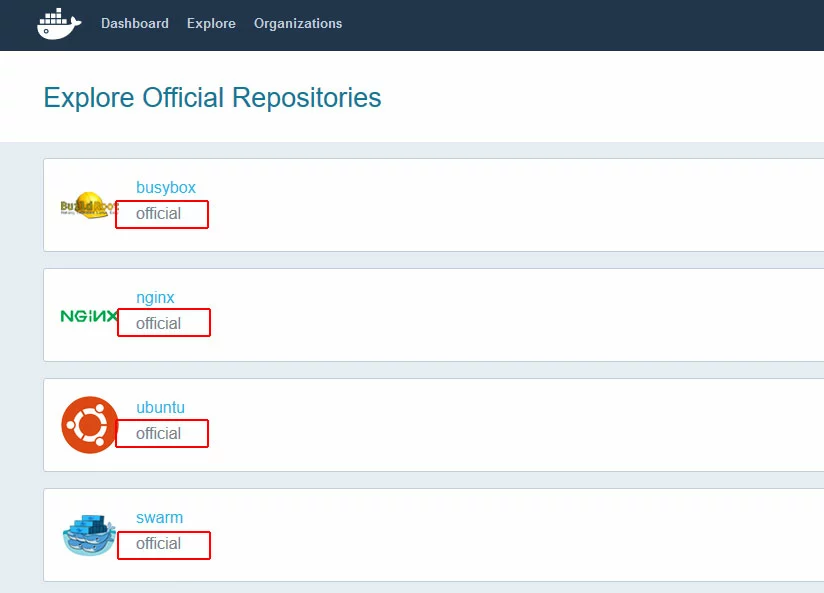
Docker Hub is also an excellent place to browse public Docker images. Be aware that only repositories marked “Official” contain the official versions of the images.
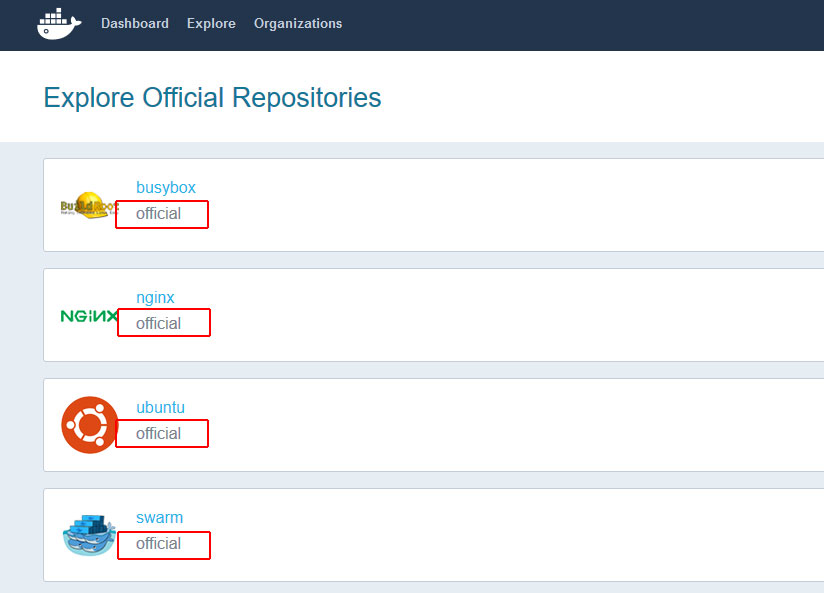
Azt javasoljuk, hogy csak hivatalos Docker-lemezképeket húzzon le és futtasson.
Docker Hub fiók létrehozása
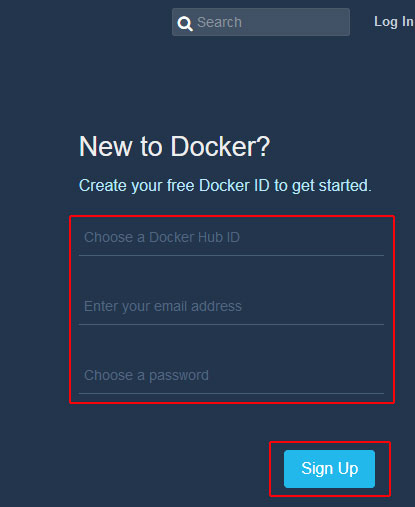
Kezdéshez létre kell hoznia egy Docker Hub fiókot. Töltse ki fiókja adatait a Docker Hub fő weboldalán , majd kattintson a Regisztráció gombra .
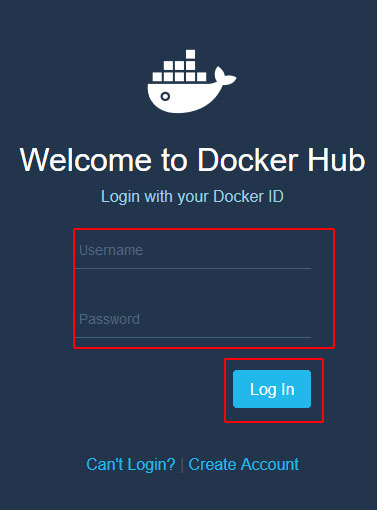
Ellenőrizd az e-mail fiókodat, hogy érkezett-e egy üzenet a fiók aktiválásának befejezéséhez, majd jelentkezz be az oldalra.
Every Docker Hub account can create a number of free public repositories. Each account also comes with one free private repository. You can purchase more private repositories for a monthly fee.
Setting up an organization and teams
Docker Hub lets you set up organizations and teams in order to manage a number of users. This is convenient if you have several different groups of people, and you need to manage their permissions separately.
A három hozzáférési szint a következő:
- Olvasás (csak képeket lehet lekérni, nem lehet feltölteni)
- Írás (képeket is tud húzni és küldeni)
- Adminisztrátor (képeket tud lekérni és feltölteni, valamint felhasználókat adhat hozzá és törölhet)
Szervezet létrehozása
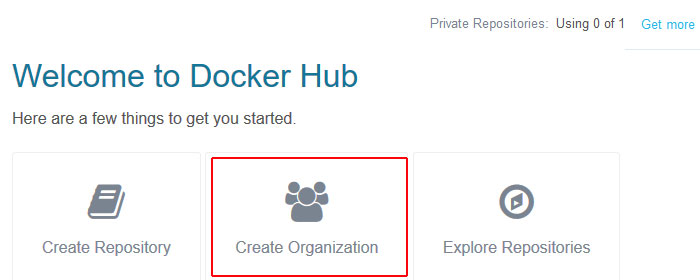
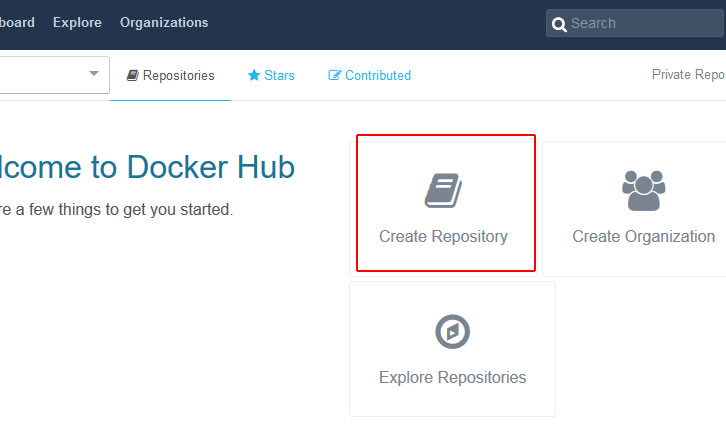
A Docker Hub fő irányítópultján kattintson a Szervezet létrehozása elemre .
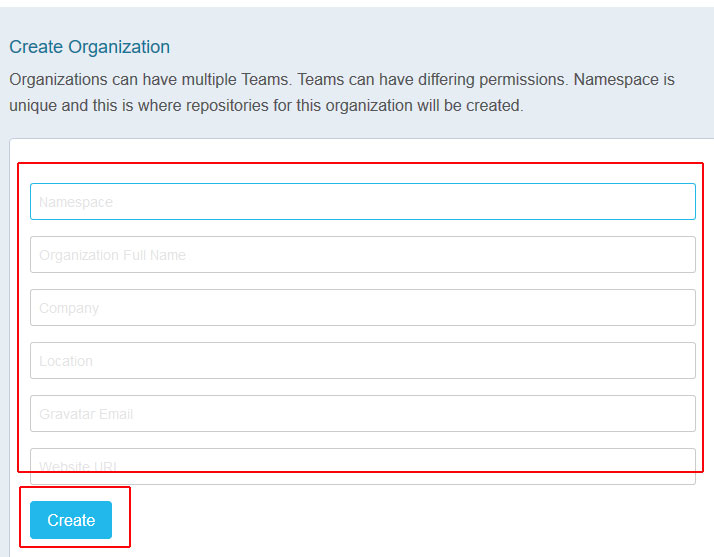
Töltse ki a szervezet adatait, majd kattintson a Létrehozás gombra .
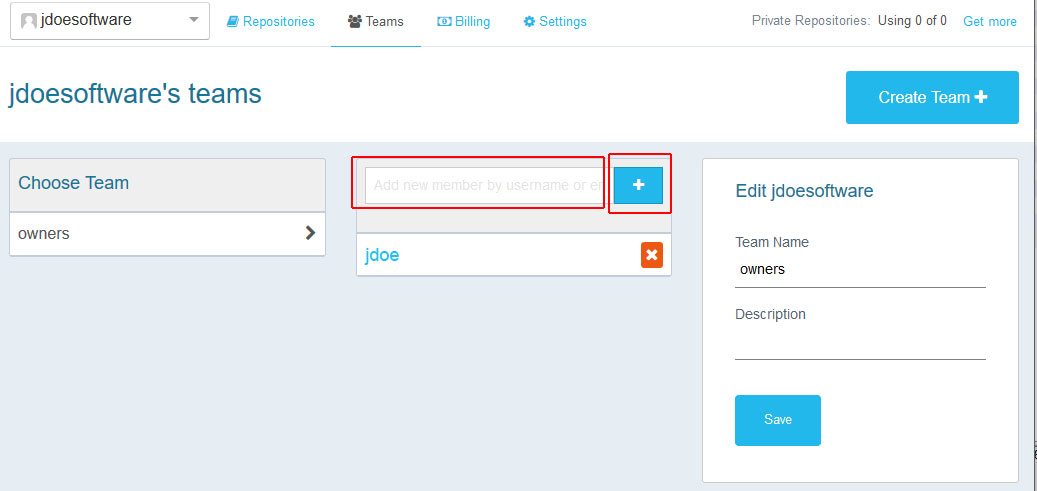
Minden szervezet egy alapértelmezett csapattal indul, amelyet Tulajdonosoknak automatikusan hozzáadódik a Tulajdonosok listához. hívnak. A szervezet létrehozásakor
Ha valakit hozzá szeretne adni a Tulajdonosok listához , töltse ki a Docker Hub felhasználónevét, és kattintson a kék + jelre .
Szervezet beállítása nyilvános vagy privátként
A szervezetek alapértelmezés szerint nyilvánosak . Ha a szervezetet privátra szeretné állítani , a fő szervezeti oldalon kattintson a Beállítások gombra .
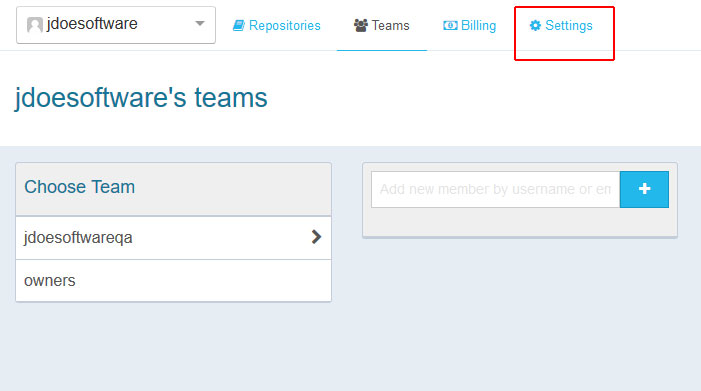
Kattintson a Privát , majd a Mentés gombra .
Csapat hozzáadása
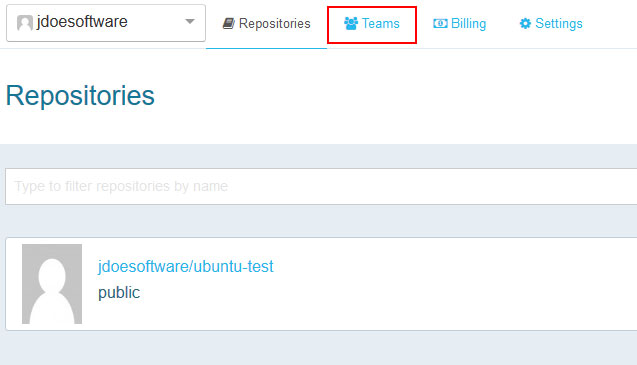
Csapat hozzáadásához válassza ki a szervezet nevét a legördülő menüből (ha még nincs kiválasztva), majd kattintson a Csapatok lehetőségre .
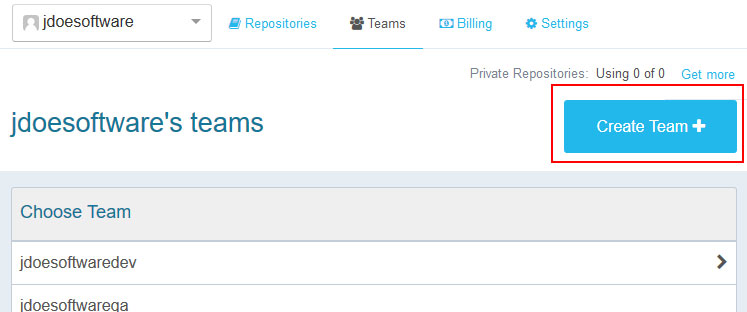
A Csapatok oldalon kattintson a Csapat hozzáadása gombra .
Add meg a csapat nevét és leírását, majd kattints a Hozzáadás gombra .
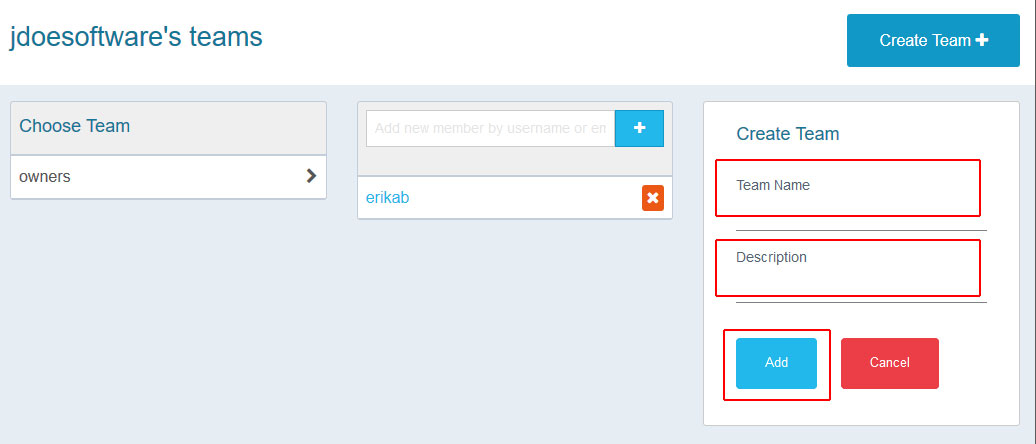
Minden alkalommal, amikor hozzáadsz valakit egy csapathoz, a Docker Hub e-mailt küld az adott személynek a változásról.
Docker Hub adattár létrehozása
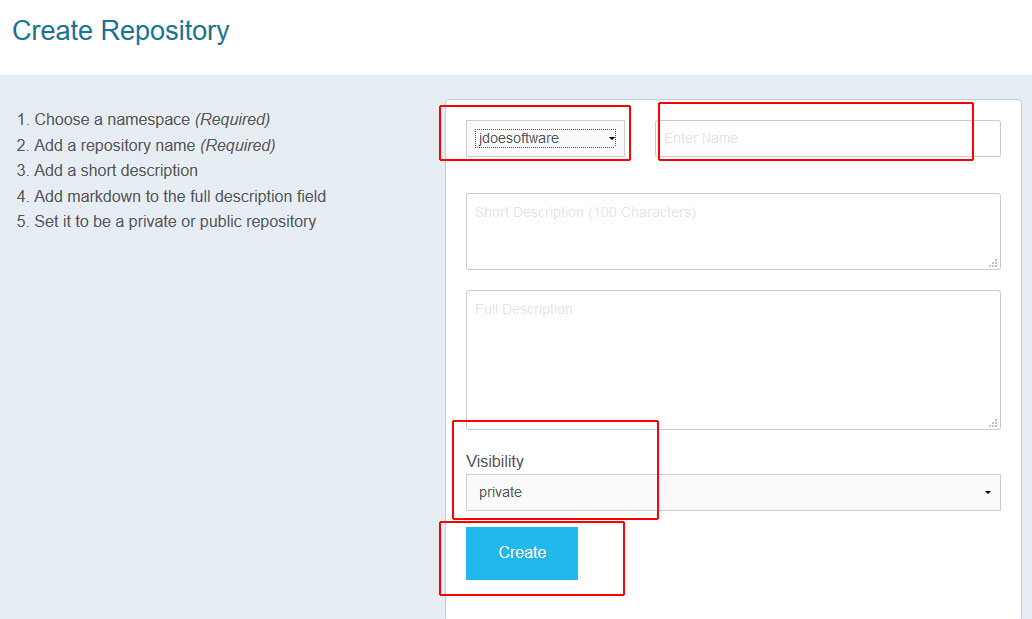
A Docker Hub irányítópulton kattintson a Tárhely létrehozása elemre .
Töltse ki a tárhely adatait (győződjön meg arról, hogy a Láthatóság legördülő menüt nyilvános vagy privát értékre állította ), majd kattintson a Létrehozás gombra .
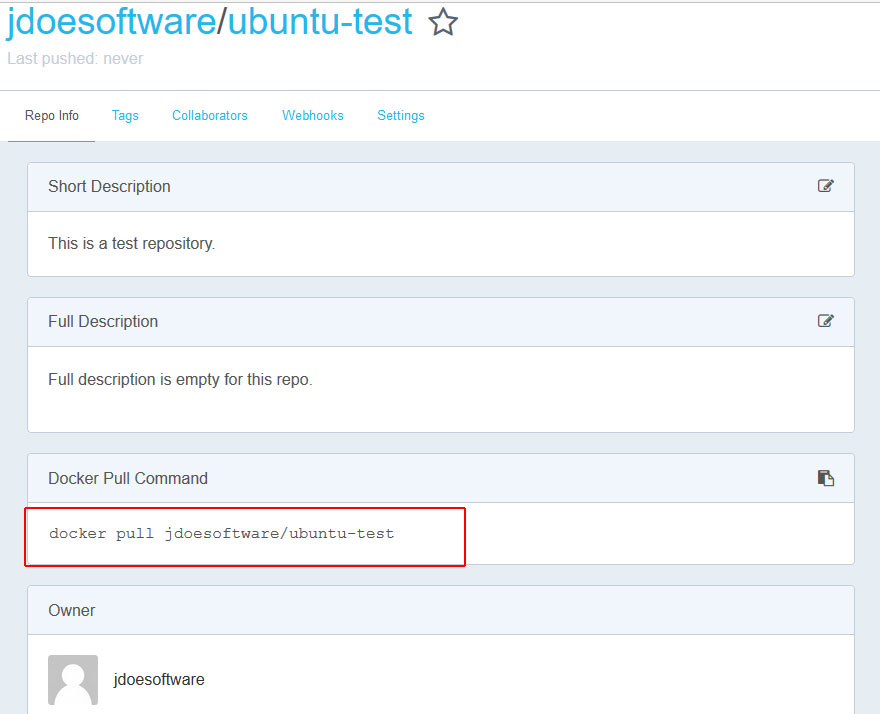
A következő oldalon részleteket talál az új adattárról, beleértve a képfájlokhoz tartozó docker pull parancsot is.
Adattár-csapat hozzáférésének beállítása
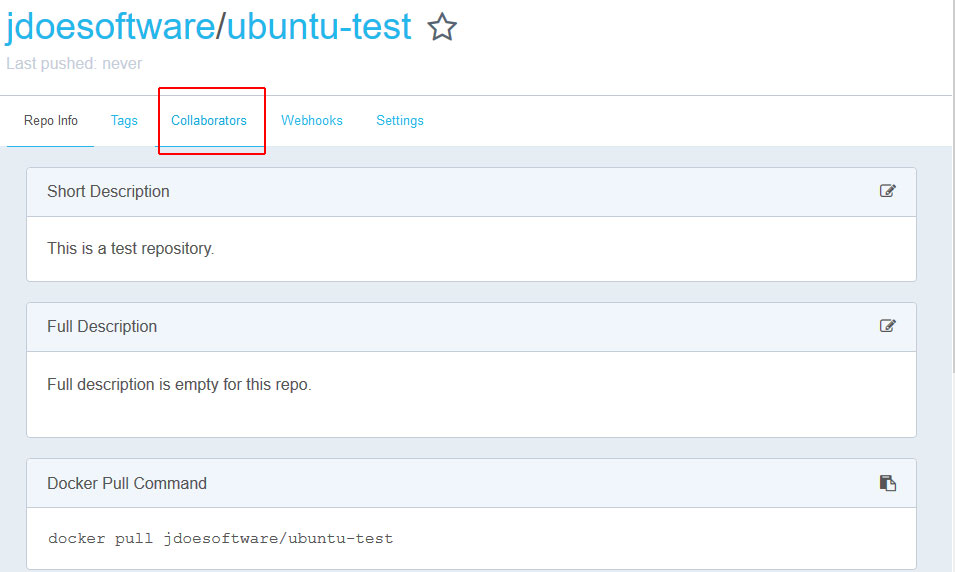
A tárházhoz való hozzáférés csapatonkénti beállításához kattintson az Együttműködők lehetőségre .
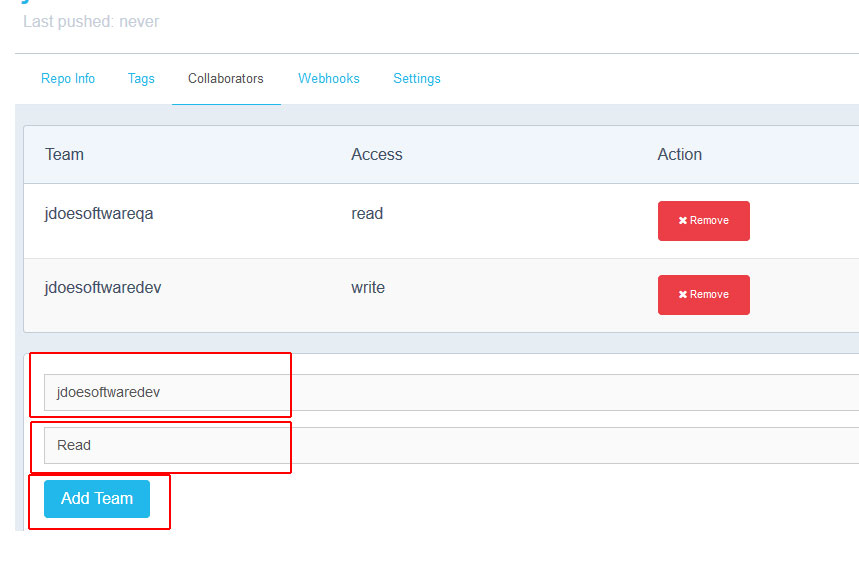
A példánkban két csapatunk van:
- A jdoesoftwareqa minőségbiztosítási osztály, amelynek olvasási (de írási) hozzáférésre van szüksége a képekhez.
- A jdoesoftwaredev fejlesztőknek olvasási és írási hozzáférésre van szükségük a képekhez.
Nincs szükség arra, hogy a QA frissített képeket töltsön fel a tárhelyre, és meg akarjuk akadályozni, hogy ezt véletlenül is megtegyék. A fejlesztőknek azonban teljes hozzáféréssel kell rendelkezniük a tárhelyhez.
Biztonsági okokból érdemes az összes Docker Hub felhasználót legalább két csoportba sorolni: az egyik csak olvasási hozzáféréssel, a másik pedig olvasási/írási hozzáféréssel rendelkezik.
Egy csapat hozzáférésének beállításához válassza ki a csapatot és a hozzáférési szintet a legördülő menükből, majd kattintson a Csapat hozzáadása gombra .
A Docker Hub adattár elérése a parancssorból
A Docker Hub adattár parancssorból való eléréséhez először hitelesítenie kell magát a Docker Hub-bal a webhelyen létrehozott bejelentkezési névvel:
Meg kell adnia a Docker Hub bejelentkezési nevét, jelszavát és e-mail címét.
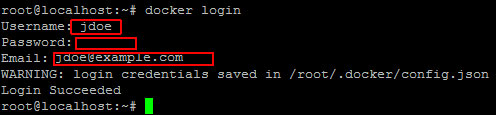
Miután bejelentkeztél, a docker push és docker pull parancsokkal férhetsz hozzá a Docker Hub adattárhoz.
Pushing an image to your Docker Hub Repository
To upload (push) an image to your Docker Hub repository, you must first prepare the image. It will need:
- Your Docker Hub username or the name of your Docker Hub organization.
- The name of your Docker Hub repository.
- Optional: A version tag. (If no tag is specified, it will default to “latest.”)
You can rename an existing image using the command:
Például, ha a jdoe Docker Hub felhasználó egy jelenleg my-ubuntu-test nevű képet szeretne feltölteni egy ubuntu-test nevű Docker Hub adattárba, és 1.0-s verzióval szeretné megjelölni, akkor a képet először át kell nevezni a következő paranccsal:
Ha a jdoe a jdoesoftware szervezet alatti repositoryba tervezi a push-olást, akkor a parancs a következő lesz:
A rendszerkép helyes átnevezését a következő paranccsal ellenőrizheti:
Ezután a következő paranccsal feltöltheted a képet a tárházba:
Az előző példában átnevezett kép feltöltéséhez a következő parancsot kell használni:
Vagy:
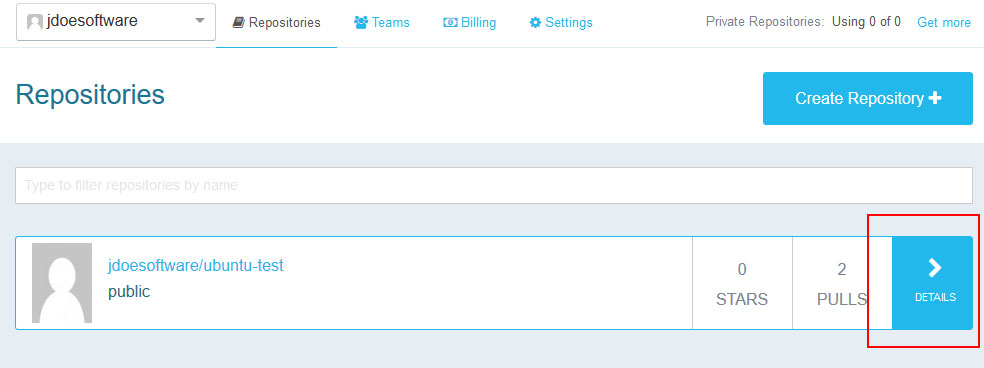
Annak ellenőrzéséhez, hogy a rendszerkép feltöltésre került-e a Docker Hub-ra, lépjen a Docker Hub irányítópultjára, és kattintson a tárház Részletek elemére.
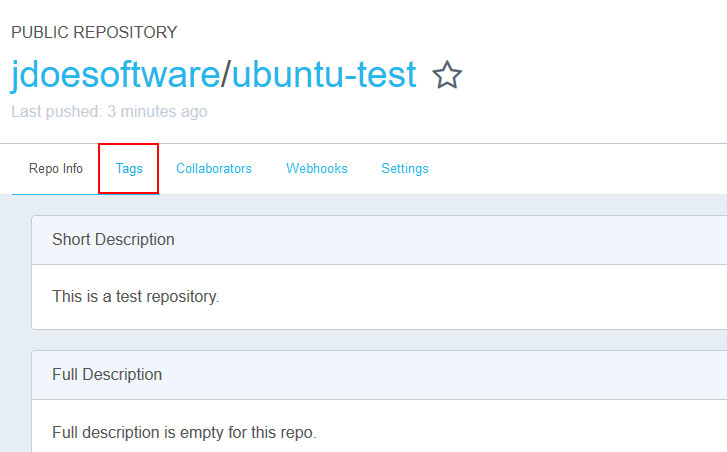
A tárház oldalán kattintson a Címkék elemre.
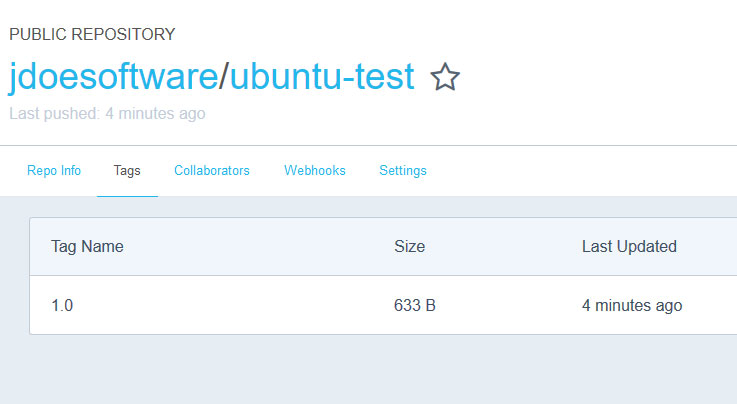
Ez felsorolja a tárházba feltöltött verziókat, a legutóbbi frissítés időpontjával együtt.
Kép lekérése a Docker Hub adattárból
A Docker Hub adattárból képfájl lekérésére szolgáló parancs a Docker Hub webhelyén található adattár oldalán látható.
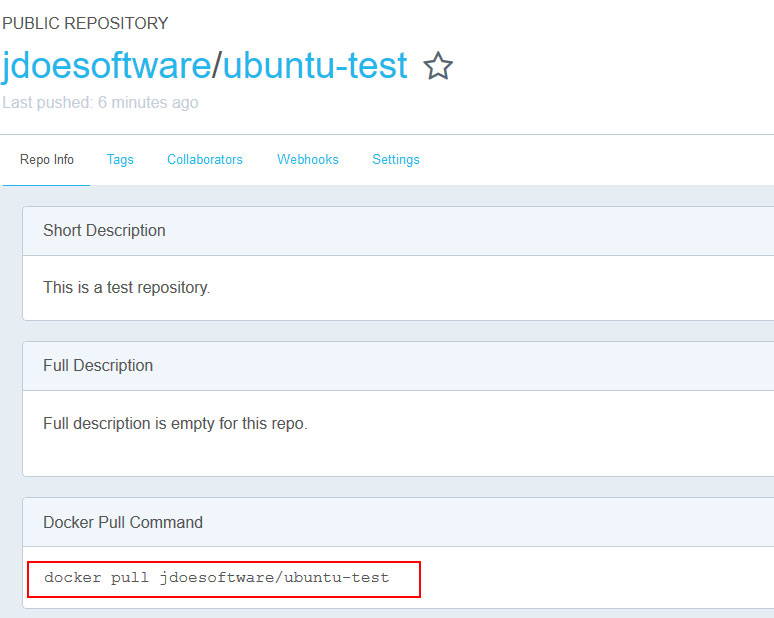
A parancs a következő:
Például a fenti szakaszban a Hub-ra küldött jdoe/ubuntu-test:1.0 képfájl lekéréséhez a következő parancsot kell használni:
Vagy:
A rendszerkép helyes átnevezését a következő paranccsal ellenőrizheti: